Storage Link — 快速入门指南
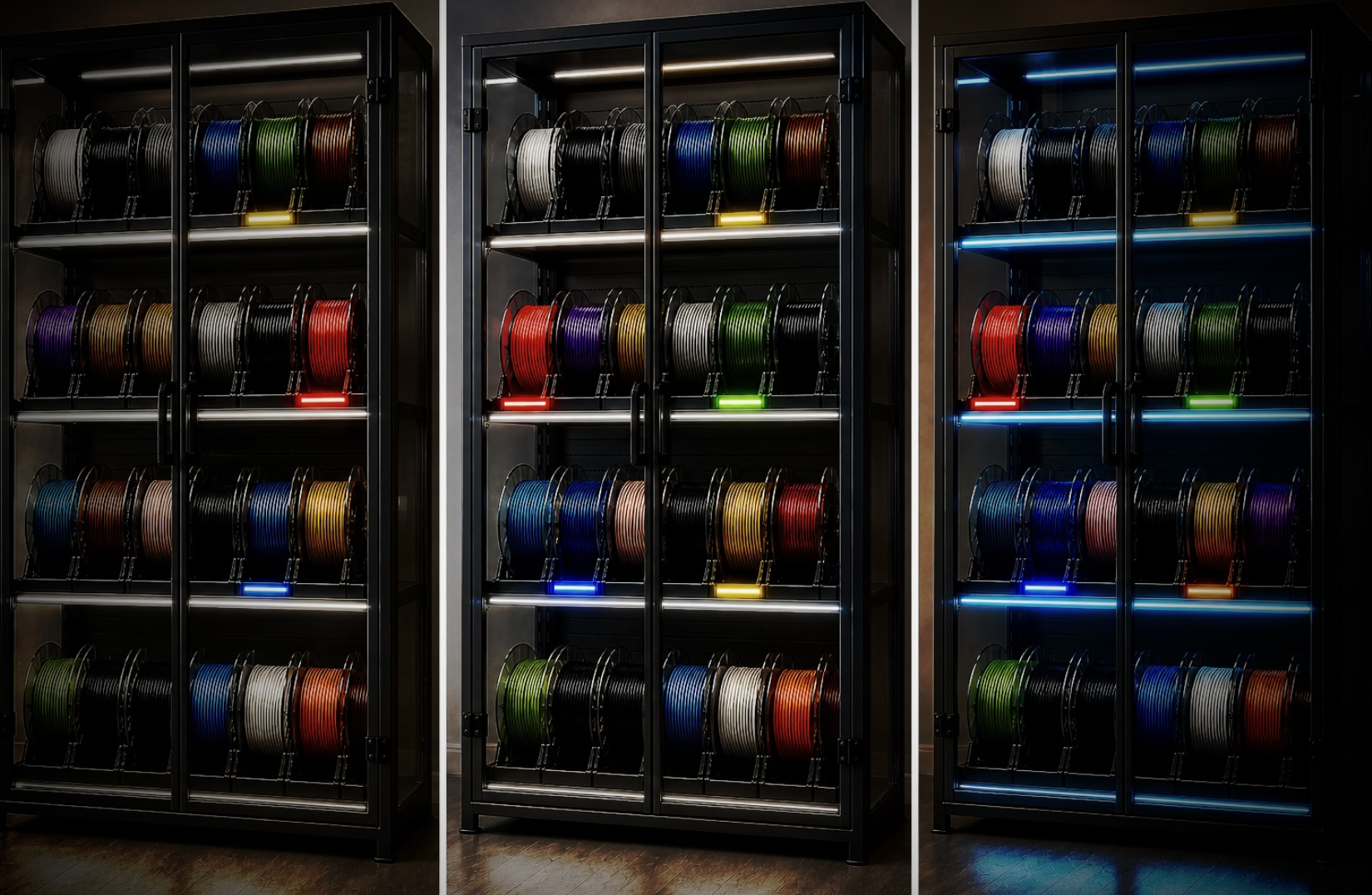
Storage Link 是一个基于 ESP32 的模块,可将可寻址 LED 灯带转换为灯丝存储架的指示灯,并可选择发布 SHT31 传感器的温度和湿度数据。
- 连接到 Wi-Fi 并将设备与 portal.idryer.org 绑定。
- 按照云端或本地应用程序的命令,在指定时间内以指定颜色点亮灯丝卡槽。
- 如果安装了 SHT31 传感器,将发布温度和湿度数据。
关于存储架和灯丝卷的知识存储在外部应用程序中。固件的作用如同一个简单的执行模块:"点亮第 N 个卡槽,颜色为 C,持续 T 秒"。这样可以将灯带贴到任何货架上,并在门户中独立于固件进行描述。
支持的开发板
| 开发板 | |
|---|---|
| ESP32-C3 DevKitM-1 | ✅ |
| ESP32-C3 Super Mini | ✅ |
| Seeed XIAO ESP32-S3 | ✅ |
| Waveshare ESP32-S3-Zero | ✅ |
任何其他 ESP32-C3 或 ESP32-S3 开发板都可以使用,前提是有空闲 GPIO 用于灯带数据传输,以及一对用于 I2C 的 GPIO。请参考制造商的引脚配置。
接线图
请勿在通电时连接或断开电线。
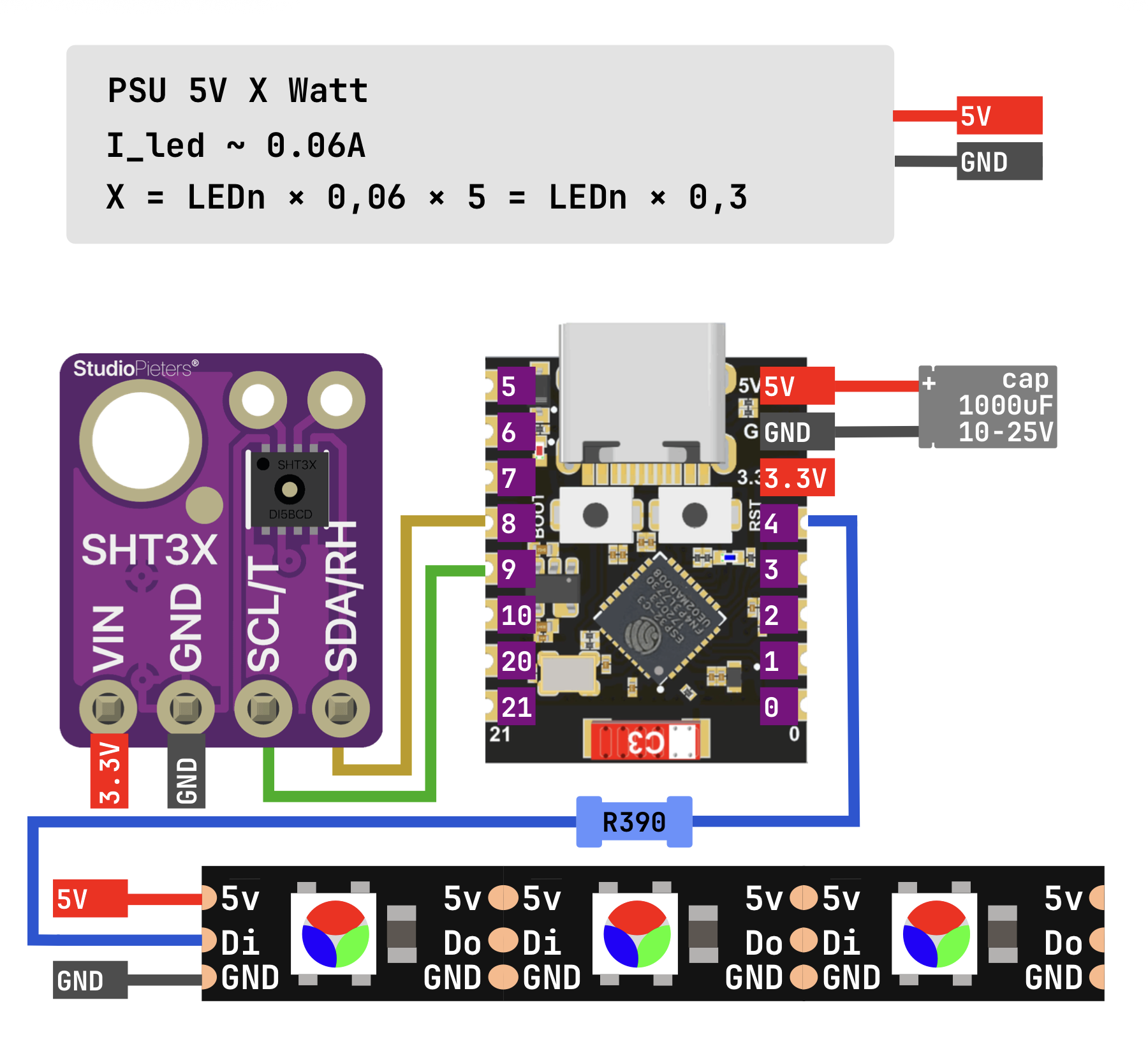
Storage Link 通过单个信号 GPIO (DATA) 控制灯带,并可选择通过 I2C 读取 SHT31。
灯带供电
灯带和 ESP 应由与灯带实际负载相匹配的电源供电。
- 在许多 ESP 开发板上,
5V(VBUS) 引脚直接连接到 USB 接口。如果使用的 USB 电源能够提供足以驱动灯带的电流,则 ESP 和灯带可以从同一电源并联供电。 - 如果电流不足,灯带电源应连接到单独的 5V 电源。电源的负极必须连接到 ESP 的
GND—— 没有公共地线,DATA信号将无法正常工作。
在这两种情况下,都需要在 psu_ma 菜单中设置电源能够提供的 5V 电流值。这是电源规格中的实际输出电流,而不是期望值。FastLED 将根据此值限制总亮度,以防止超过限制。
良好的安装实践
这些元件不是启动所必需的,但可以消除可寻址灯带的常见问题(像素跳过、第一个 LED "故障"、启动时的压降)。
DATA线上的电阻。 在 ESP GPIO 和灯带DIN之间串接300–500 Ω的电阻(通常为390 Ω),物理上尽可能靠近灯带。这可以抑制信号反射并保护灯带的第一个芯片。- 电源电解电容。 在灯带电源输入处,
+5V和GND之间放置1000 µF、16 V的电解电容(25 V也可以,10 V是最低限度)。这可以平滑快速启动时的电流浪涌。 -
共同地线截面积。 ESP、灯带和电源之间的接地导线应能够承受灯带的峰值电流。对于短导线(最多 ~1 m),参考值为:
电源电流 截面积 AWG 至 3 A 0.5 mm²AWG 20至 5 A 0.75 mm²AWG 18对于到灯带的
+5V线,使用相同的截面积。对于长灯带,从两端供电。
信号连接
GPIO 值取决于开发板。
ESP32-C3 DevKitM-1 和 ESP32-C3 Super Mini
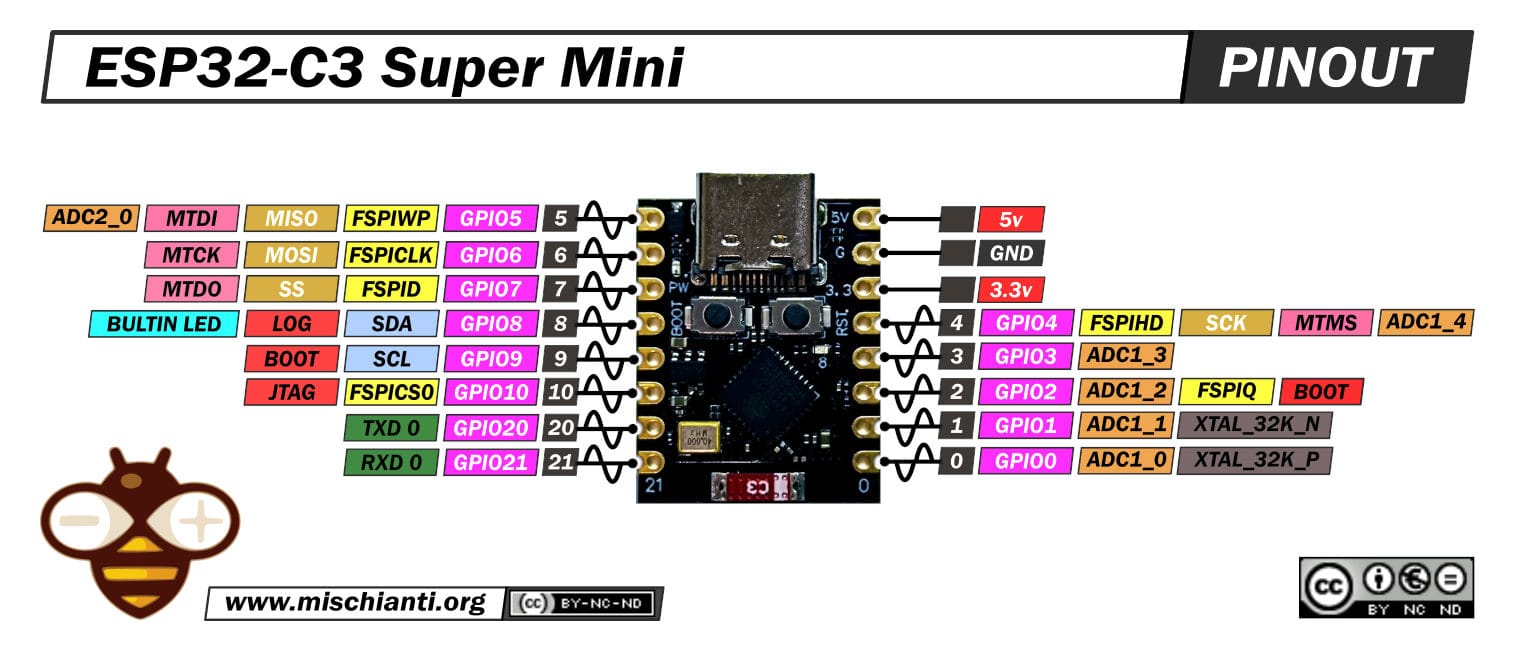
| ESP | 用途 |
|---|---|
GPIO4 |
可寻址灯带的 DATA |
GPIO8 |
SDA(SHT31,可选) |
GPIO9 |
SCL(SHT31,可选) |
GND |
与灯带和电源的公共地线 |
Seeed XIAO ESP32-S3
| ESP | 用途 |
|---|---|
GPIO2 |
可寻址灯带的 DATA |
GPIO5 |
SDA(SHT31,可选) |
GPIO6 |
SCL(SHT31,可选) |
GND |
与灯带和电源的公共地线 |
Waveshare ESP32-S3 Zero
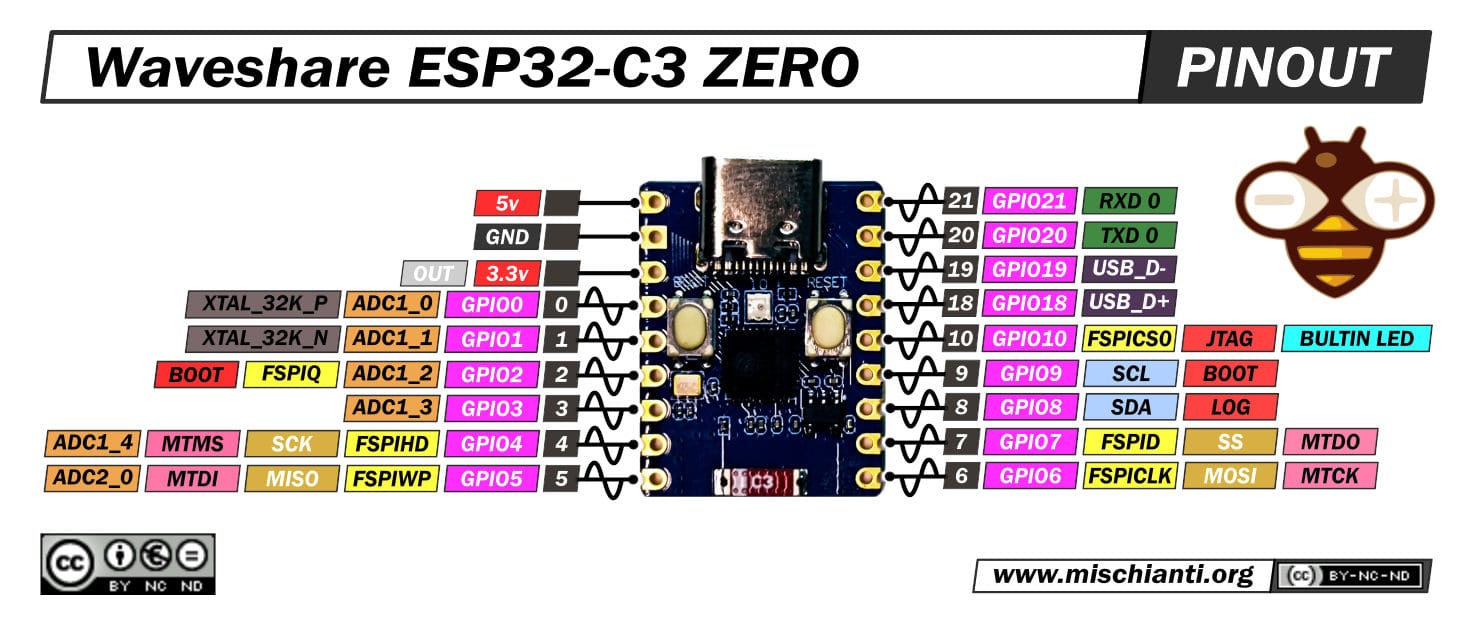
| ESP | 用途 |
|---|---|
GPIO4 |
可寻址灯带的 DATA |
GPIO8 |
SDA(SHT31,可选) |
GPIO9 |
SCL(SHT31,可选) |
GND |
与灯带和电源的公共地线 |
开发板引脚配置
ESP32-C3 Super Mini:
Waveshare ESP32-S3-Zero:
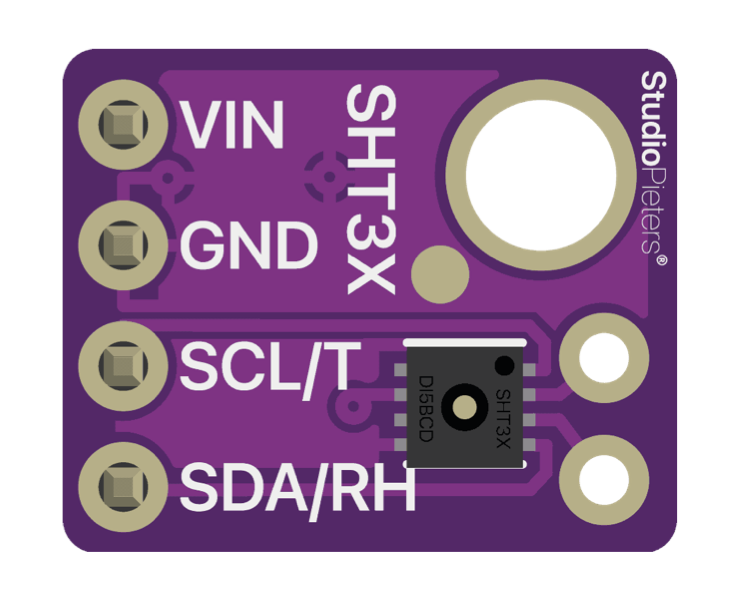
可选的 SHT31 传感器
仅当您想在此设备上发布温度和湿度数据时,才需要此传感器。无论是否安装传感器,Storage Link 的启动和灯带工作方式都相同。如果未安装传感器,温度和湿度数据将不被发送。
- 总线:相应开发板上的 I2C
SDA/SCL。 - 地址:
0x44或0x45(固件启动时会自动检测)。
通过网页刷写工具进行固件刷写
网页刷写工具位于 install.idryer.org。
- 将 Storage Link 连接到计算机的 USB 端口。
- 打开 install.idryer.org 并单击 Storage Link 按钮。
- 选择您的开发板型号。
- 点击 Connect,选择串行端口。如果设备未被识别,按住开发板上的
BOOT按钮,然后短按RST。 - 点击 Install。刷写工具将写入固件。
- 固件刷写完成后,将自动打开 Wi-Fi 设置向导。
Wi-Fi 配置
固件刷写后,Improv 向导会自动在串行端口上打开。
- 输入您的 2.4 GHz Wi-Fi 网络的 SSID 和密码。
- 等待状态显示 Connected。
如果向导没有打开,断开 USB 连接,然后通过 Connect 重新连接,无需重新刷写。
ESP32-C3 和 ESP32-S3 仅支持 2.4 GHz Wi-Fi。5 GHz 网络无法使用。
绑定到门户
- 在刷写工具页面上点击 连接并执行声明。设备将接收声明命令。
- 几秒钟后,页面上会显示 PIN 码。PIN 码的有效期约为 5 分钟。
- 打开 portal.idryer.org → 添加设备 → 输入 PIN 码。
- 绑定成功后,设备将出现在在线设备列表中。
如果未显示 PIN 码或绑定失败,请重复声明步骤,或在门户中删除设备并重试。
灯带配置
参数通过设备配置菜单进行设置。部分设置立即应用,部分仅在重启后应用。
| 参数 | 值 | 默认值 | 应用时机 |
|---|---|---|---|
led_count |
1..300,步长 1 |
120 |
立即 |
psu_ma |
500..20000 mA,步长 100 |
5000 |
立即 |
| 灯带类型 | 菜单中可用的类型 | WS2812B |
重启后 |
| 颜色顺序 | GRB、RGB、BRG、BGR |
GRB |
重启后 |
language |
ru / en |
en |
立即 |
首次启动后的基本检查清单:
- 设置
led_count—— 灯带上像素的实际数量。 - 设置
psu_ma—— 电源规格中 5V 的电流值(毫安)。 - 选择您安装的灯带类型。
- 选择颜色顺序。默认为
GRB。如果红色和绿色互换或颜色不正确,请尝试其他选项。 - 重启设备 —— 灯带类型和颜色顺序仅在重启后应用。
预期结果
- 声明后,设备将在门户中显示为在线。
- 来自门户或应用程序的点亮命令将在灯带上点亮选定的卡槽指定时间。新命令将关闭前一个卡槽并点亮下一个。
- 如果安装了 SHT31 —— 温度和湿度数据将定期在门户中更新。
- 如果未安装 SHT31 —— 不会显示气候数据,这是正常的。