設定 Bambu Lab 整合 iHeater Link
為什麼需要這個
iHeater Link 可以在 Bambu Lab 印表機列印時自動管理 iHeater。與 Klipper 情況不同,無需向印表機添加巨集或修改 G-code。Link 通過區域網絡連接到印表機,並讀取列印狀態和活躍耗材。
在當前的 Bambu Lab 印表機上,無法可靠地使用腔室溫度傳輸作為 iHeater 控制命令。但是 Link 可以確定活躍托盤中當前安裝了哪種耗材,以及印表機是否開始準備列印或正在列印。根據耗材類型,固件從材料表中選擇所需的腔室溫度,並自動啟動 iHeater。
如果所需耗材類型不在固件材料列表中,請聯繫固件作者:該類型可以在後續版本中添加。
最終結果
列印結束或活躍場景不再需要加熱時,Link 會關閉 iHeater。
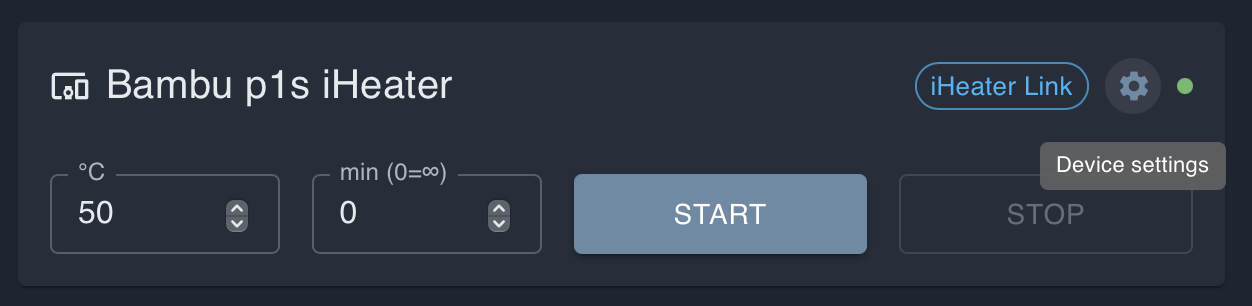
1. 打開設備設定
在入口網站上打開 iHeater Link 設備卡片,然後單擊齒輪圖示。
2. 啟用 Bambu 連接
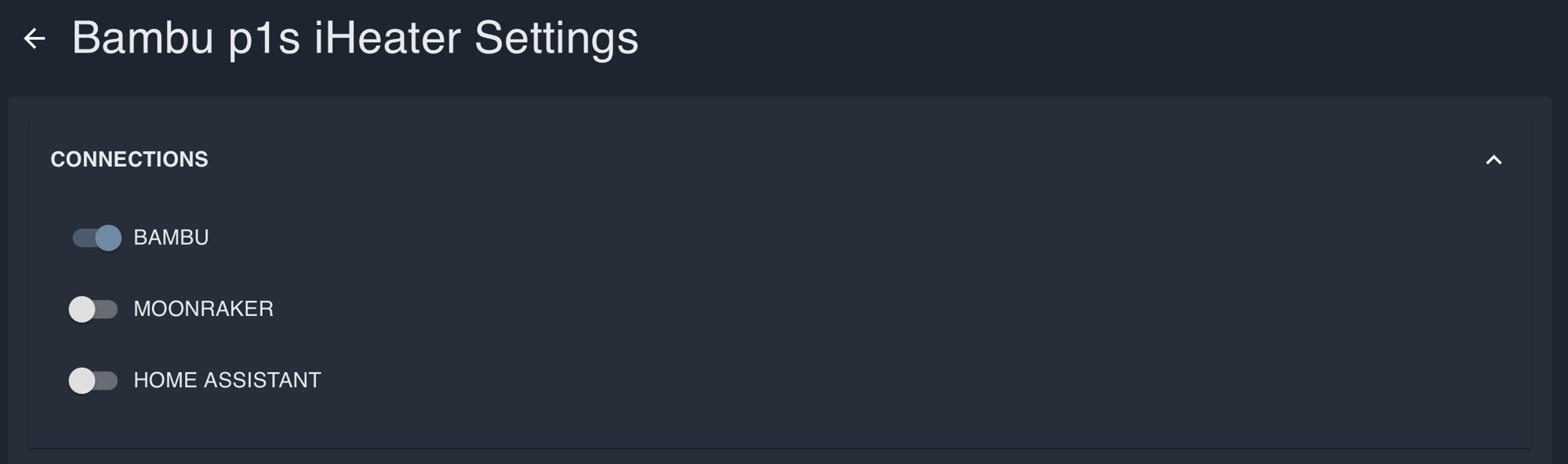
在設備設定中打開 CONNECTIONS 區塊並啟用 BAMBU。如果不使用,其他連接可以保持禁用。
3. 在設備頁面選擇 Bambu Lab
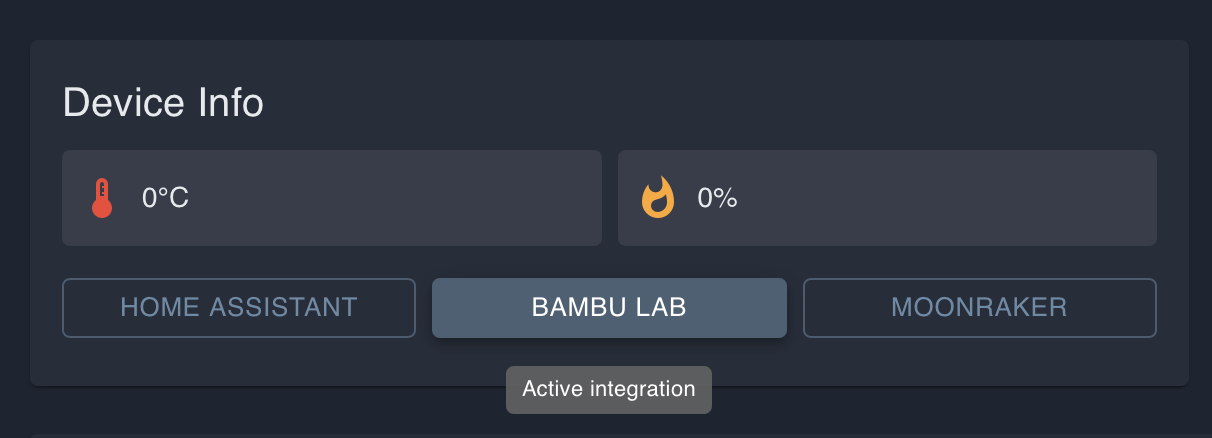
返回設備頁面,在 Device Info 區塊中單擊 BAMBU LAB。按鈕將變為活躍。
4. 輸入連接參數
在 Bambu Lab 設定中啟用整合並填入連接參數。
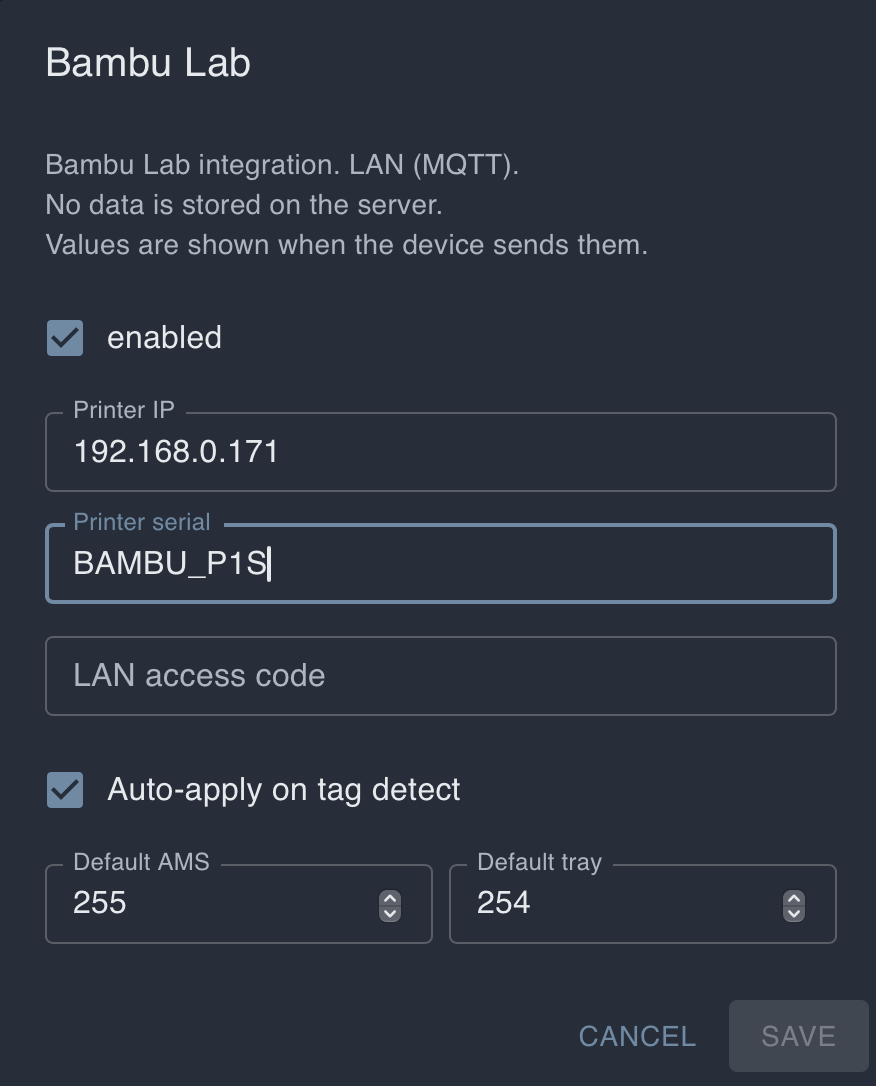
通常需要以下欄位:
- Printer IP:印表機在區域網絡中的 IP 位址;
- Printer serial:印表機序列號;
- LAN access code:LAN 模式存取代碼;
- Auto-apply on tag detect:如果 Link 應根據識別的耗材自動應用溫度,請啟用;
- Default AMS 和 Default tray:如果不需要強制選擇特定 AMS 或托盤,可以保留預設值。
印表機和 iHeater Link 必須位於同一區域網絡中。LAN access code 和序列號可從 Bambu Lab 印表機設定中獲取。
5. 配置材料溫度
在設備設定中打開 MATERIALS 區塊。可以為每種耗材類型設定自己的腔室溫度。
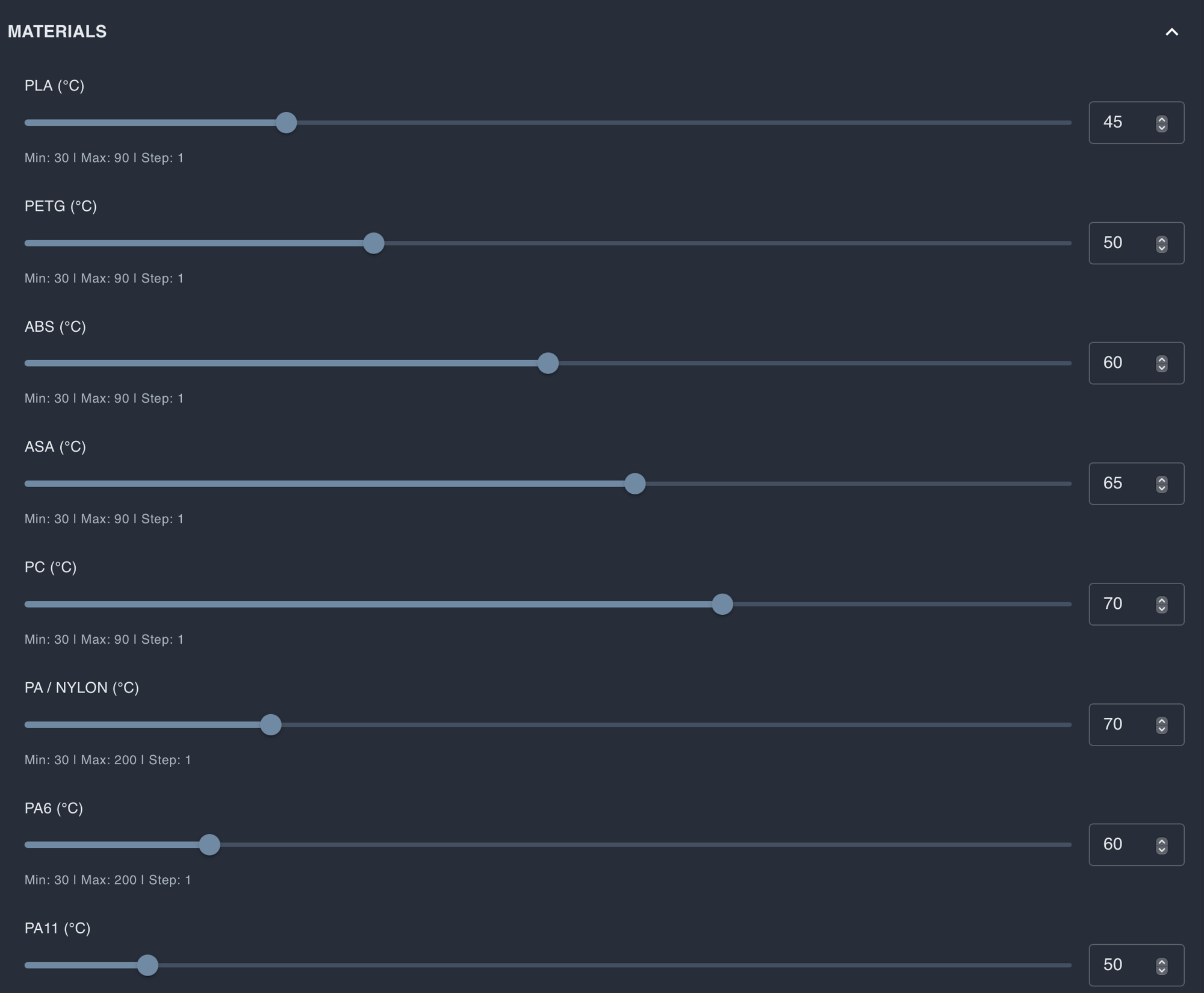
固件已包含廣泛的耗材類型。當印表機開始準備列印或開始列印時,Link 將檢查活躍托盤,確定耗材類型,並從此表中獲取溫度。例如,PLA 可以設定低溫或禁用加熱,ABS 和 ASA 設定更高溫度。
如果在表中找不到活躍耗材,或為其設定了不適合的溫度,請在 MATERIALS 中編輯值並保存設定。
6. 驗證操作
在 Bambu Lab 上開始列印已在 MATERIALS 中設定溫度的耗材。當印表機進入準備或列印狀態時,iHeater Link 應自動為活躍耗材應用溫度並啟用 iHeater。
如果加熱未啟動,請檢查:
- 設備設定中是否啟用了 BAMBU 連接;
- 是否在 Device Info 區塊中選擇了 BAMBU LAB;
- IP、序列號和 LAN access code 是否正確輸入;
- 印表機是否可以識別活躍托盤和耗材類型;
- MATERIALS 中是否為此耗材類型設定了溫度。