Conectando iHeater Link ao Home Assistant
iHeater Link publica o dispositivo no Home Assistant por meio de MQTT Discovery: HA cria automaticamente um cartão com sensores reais e elementos de controle (temperatura alvo, duração, modo IDLE/DRYING/STORAGE).
Note
O dispositivo não aparecerá em Settings → Devices & services → Discovered. iHeater Link usa MQTT Discovery, não UPnP/zeroconf. Home Assistant deve ter a integração MQTT já adicionada, apontando para seu broker.
O que deve estar pronto
- MQTT-broker (por exemplo, add-on Mosquitto) executando no HA ou acessível pela rede.
- Em HA, a integração MQTT foi adicionada com o broker configurado.
- iHeater Link recebeu o comando
link_integration {type:"ha"}pelo portal e estabeleceu conexão com o mesmo broker.
Passo 1. Abrir configurações
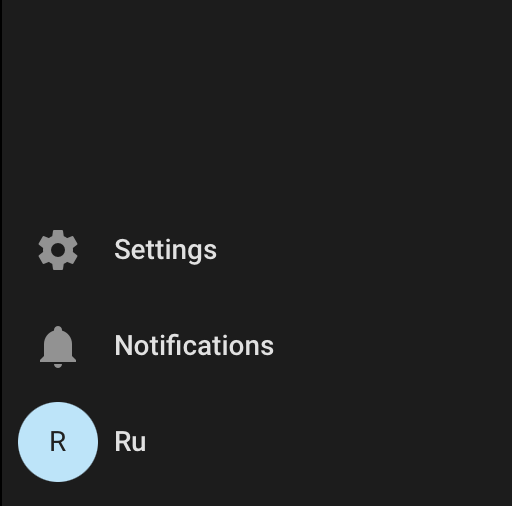
No menu lateral do Home Assistant, na parte inferior, clique em Settings.
Passo 2. Ir para Devices & services
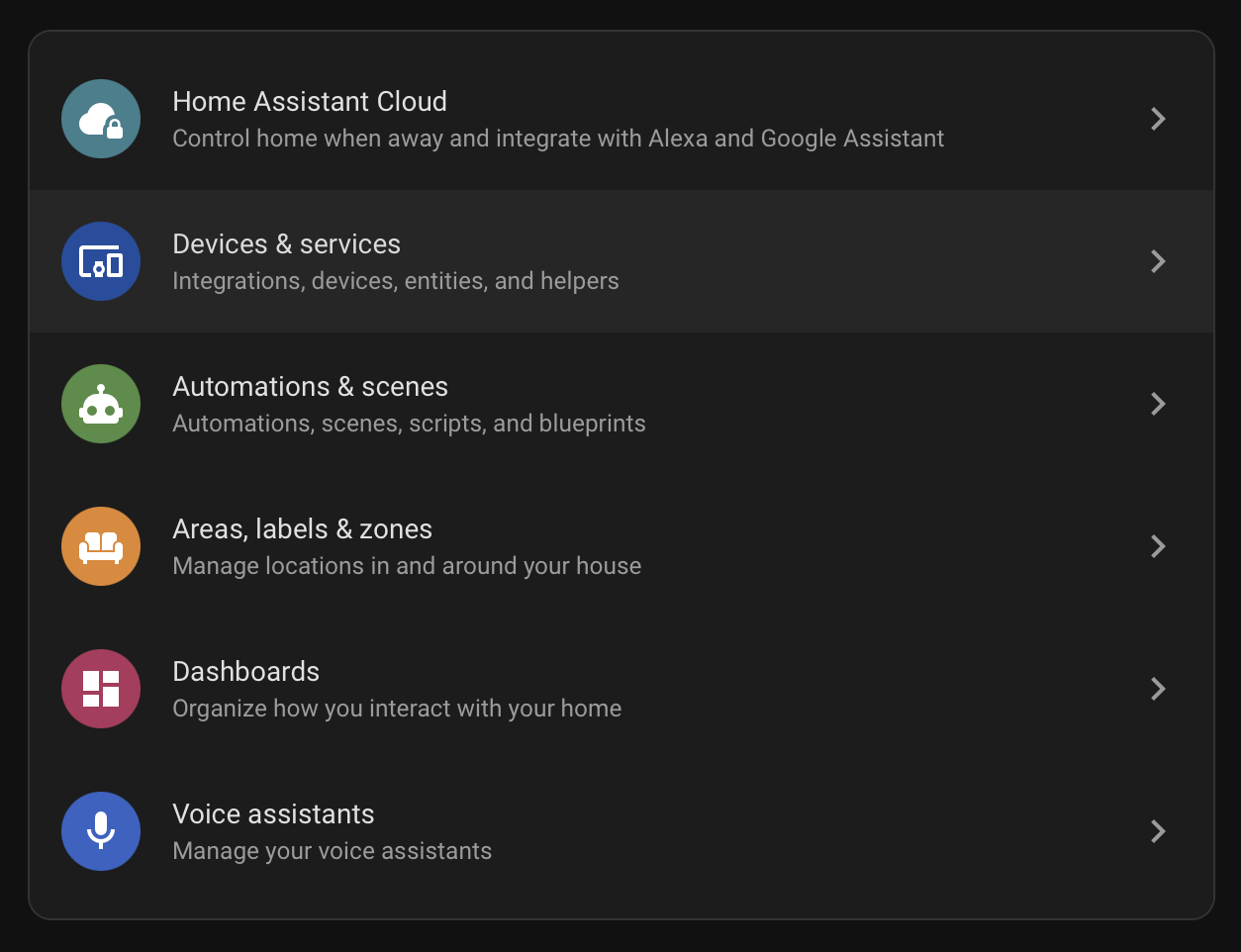
Na lista de seções de configurações, selecione Devices & services.
Passo 3. Abrir integração MQTT
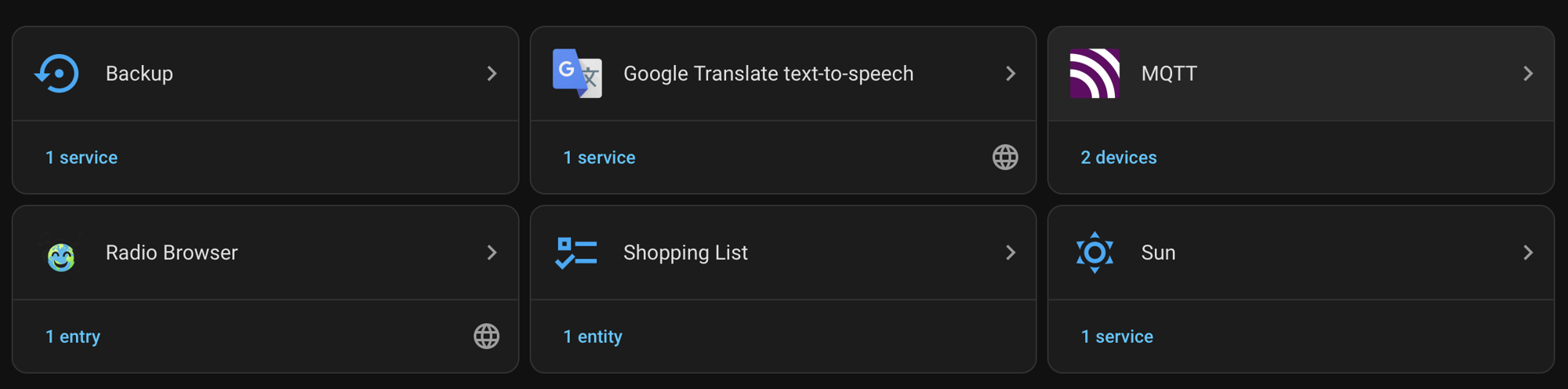
Na lista de integrações, encontre o cartão MQTT. Abaixo do nome — contador de dispositivos conectados.
Passo 4. Encontrar dispositivo iDryer
Na página de integração, na seção Services, expanda o nó do broker (127.0.0.1 ou endereço do seu broker). Sob ele estão listados os dispositivos iDryer com seus números de série no formato DEVICE_*.
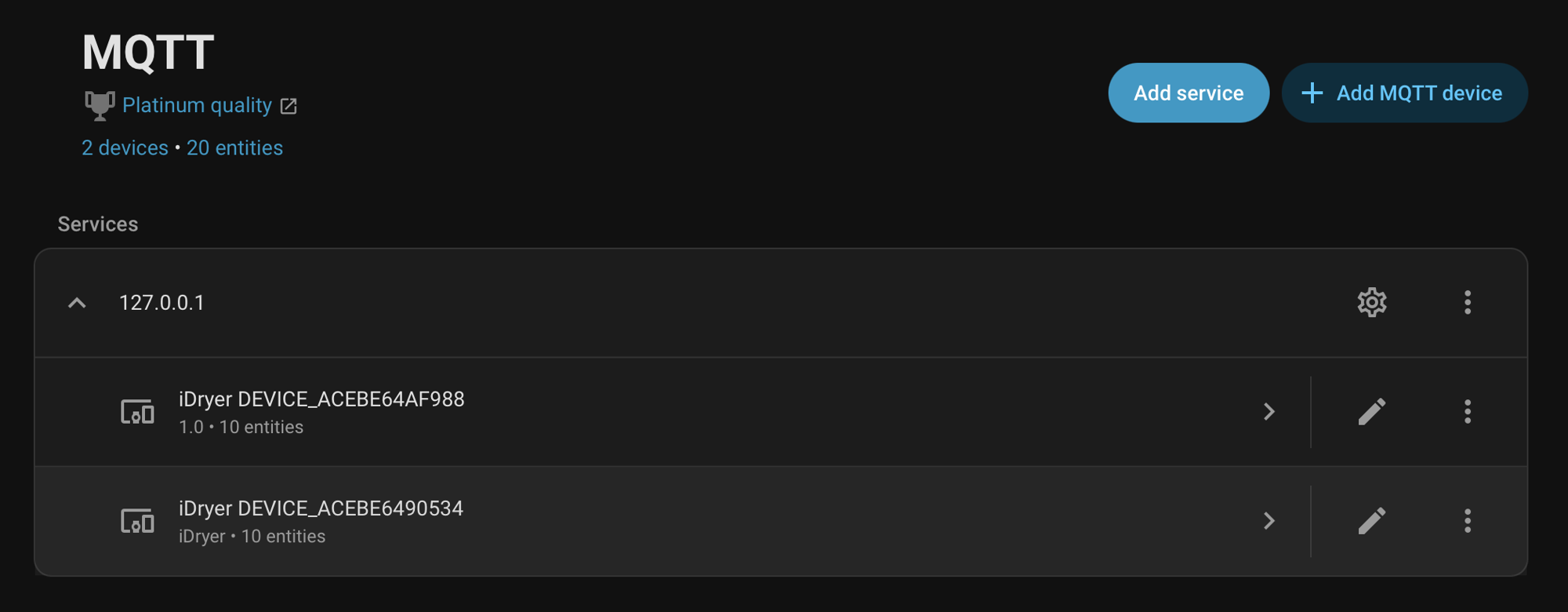
Clique no dispositivo desejado.
Passo 5. Controle e estado
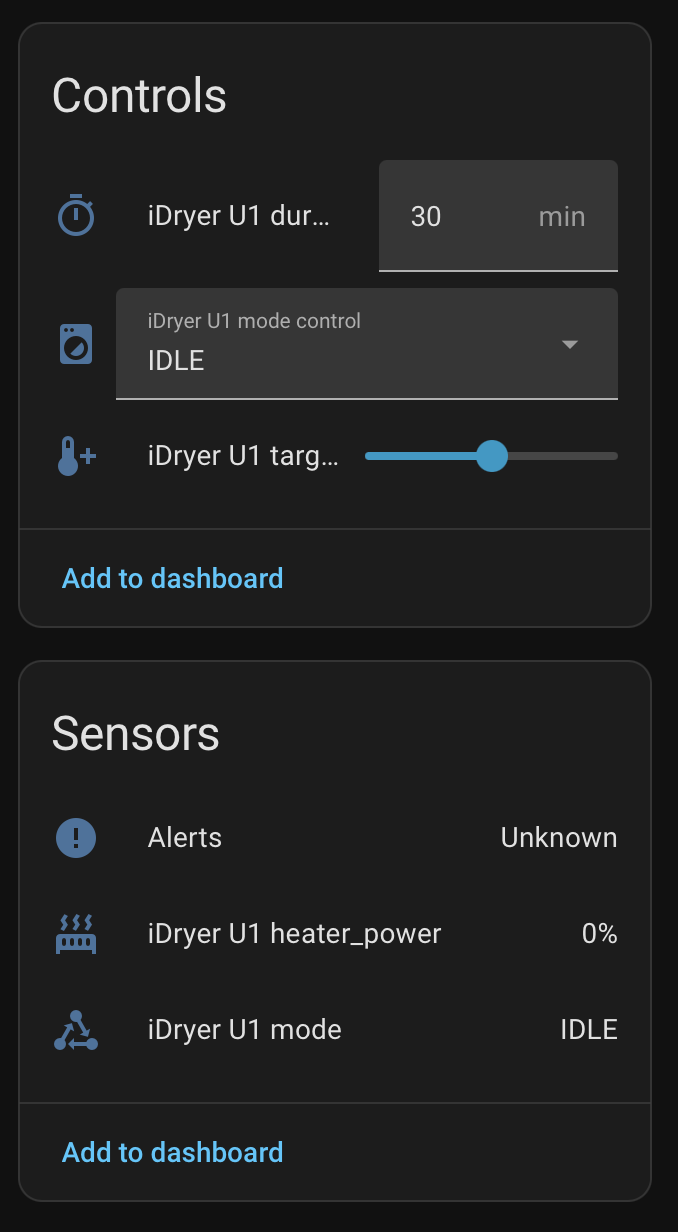
Na página do dispositivo há dois blocos:
- Controls — elementos de controle:
iDryer U1 duration— duração em minutosiDryer U1 mode control— modo (IDLE/DRYING/STORAGE)iDryer U1 target temp— temperatura alvo (slider)- Sensors — valores reais. A composição depende do tipo de dispositivo (
Configdefine quais sensores são publicados): - iHeater Link:
heater_power,mode,alerts - Storage Link: o mesmo mais
temperature,humidity
Para iniciar o aquecimento:
- Defina a temperatura alvo com o slider.
- Defina a duração.
- Selecione o modo
DRYINGouSTORAGEno seletor.
Para parar — mude o seletor para IDLE.
Note
Os valores target temp e duration são primeiro salvos no dispositivo como "pendentes", o início real ocorre quando o modo é selecionado. Isso permite definir parâmetros em qualquer ordem e iniciar com uma única ação.
O que acontece nos bastidores
- Discovery (criação de entidade na UI do HA com ícones corretos) — publicada automaticamente ao conectar ao broker do HA. A composição é determinada pelos sinalizadores
Config.hasXxx— sensores ausentes não aparecem como fantasmas. - State (valores atuais) — publicada em tópicos do HA a cada 5 segundos em paralelo com a publicação no portal.
- Comandos (
set_temp/set_duration/set_mode) — vêm de HA → MQTT-broker → dispositivo → são montados emRequeste passam pelo mesmo caminho que os comandos do portal. Sem branches específicas de HA no código do produto.
Diagnóstico
| Sintoma | O que verificar |
|---|---|
| Dispositivo não aparece no HA | No dispositivo no portal — Home Assistant → Habilitado: sim. O campo ha.state em integrations/status deve ser online. |
| Discovery publicado, mas cartão vazio | Aguarde 5–10 segundos após a primeira conexão. Se os valores não aparecerem — verifique se o MQTT-broker não está perdendo mensagens retained. |
| Botões de controle não respondem | Verifique command_topic do Discovery — o tópico deve corresponder a idryer/{serial}/U1/set_mode etc. |
| Sensores fantasmas com valor Unknown | Discovery antigo retained de versão anterior do firmware. Após atualizar, aguarde o próximo ciclo de publicação de Discovery ou limpe retained: mosquitto_pub -t 'homeassistant/.../config' -n -r. |