Conectar iHeater Link a Home Assistant
iHeater Link publica el dispositivo en Home Assistant mediante MQTT Discovery: HA crea automáticamente una tarjeta con sensores reales y elementos de control (temperatura objetivo, duración, modo IDLE/DRYING/STORAGE).
Note
El dispositivo no aparecerá en Settings → Devices & services → Discovered. iHeater Link utiliza MQTT Discovery, no UPnP/zeroconf. En Home Assistant debe estar ya agregada la integración MQTT, apuntando a tu broker.
Qué debe estar listo
- El broker MQTT (por ejemplo complemento Mosquitto) ejecutándose en HA o accesible por red.
- En HA agregada la integración MQTT con el broker configurado.
- iHeater Link recibió a través del portal el comando
link_integration {type:"ha"}y estableció conexión con el mismo broker.
Paso 1. Abrir configuración
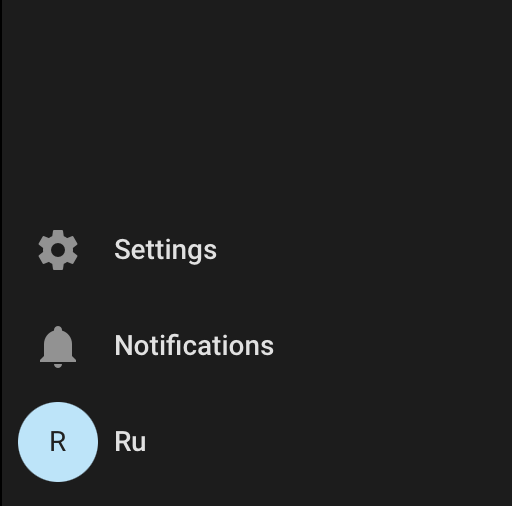
En el menú lateral de Home Assistant, en la parte inferior haz clic en Settings.
Paso 2. Ir a Devices & services
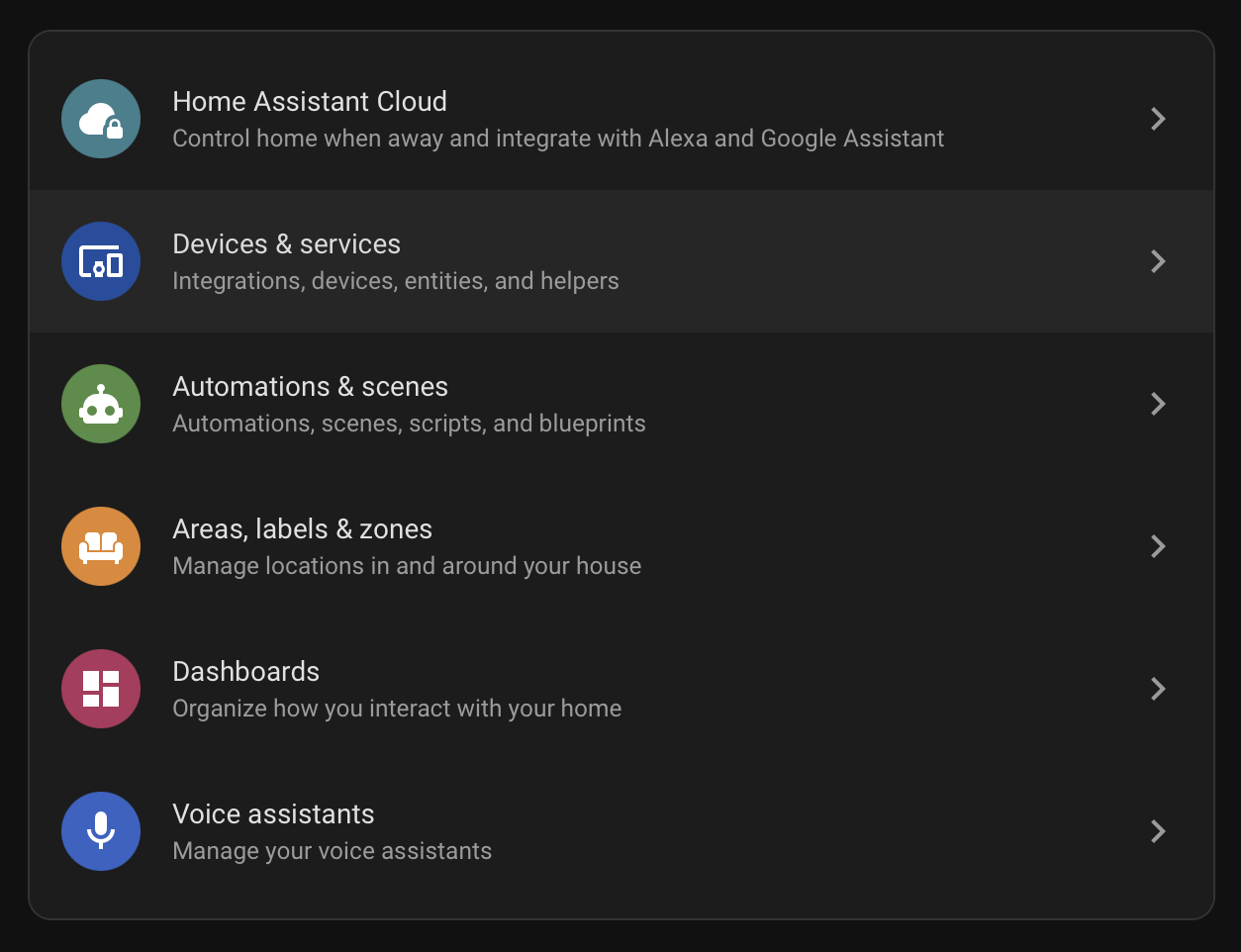
En la lista de secciones de configuración selecciona Devices & services.
Paso 3. Abrir integración MQTT
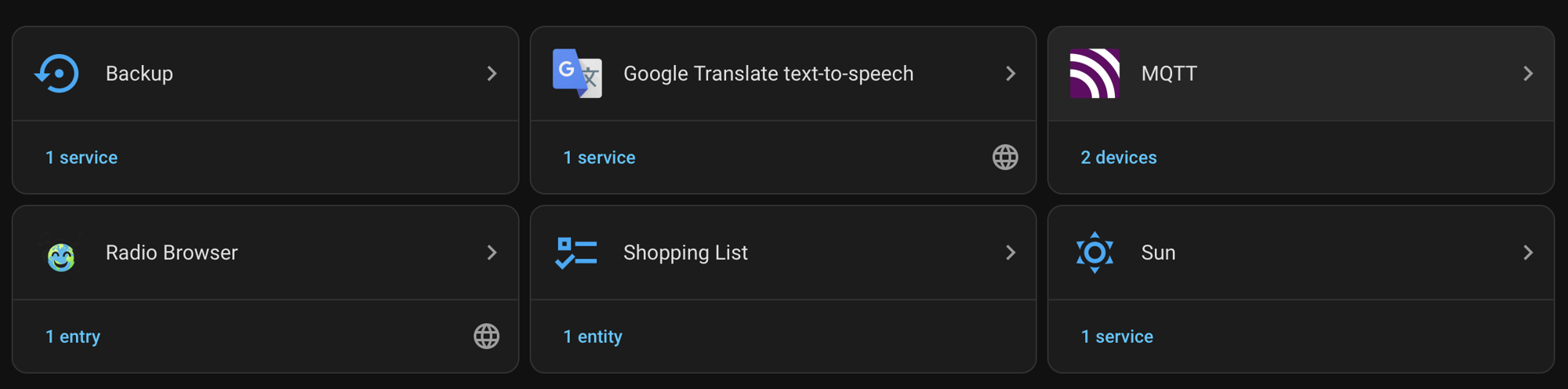
En la lista de integraciones encuentra la tarjeta MQTT. Bajo el nombre — contador de dispositivos conectados.
Paso 4. Encontrar dispositivo iDryer
En la página de integración, en la sección Services, expande el nodo del broker (127.0.0.1 o la dirección de tu broker). Bajo él se listan los dispositivos iDryer con sus números de serie como DEVICE_*.
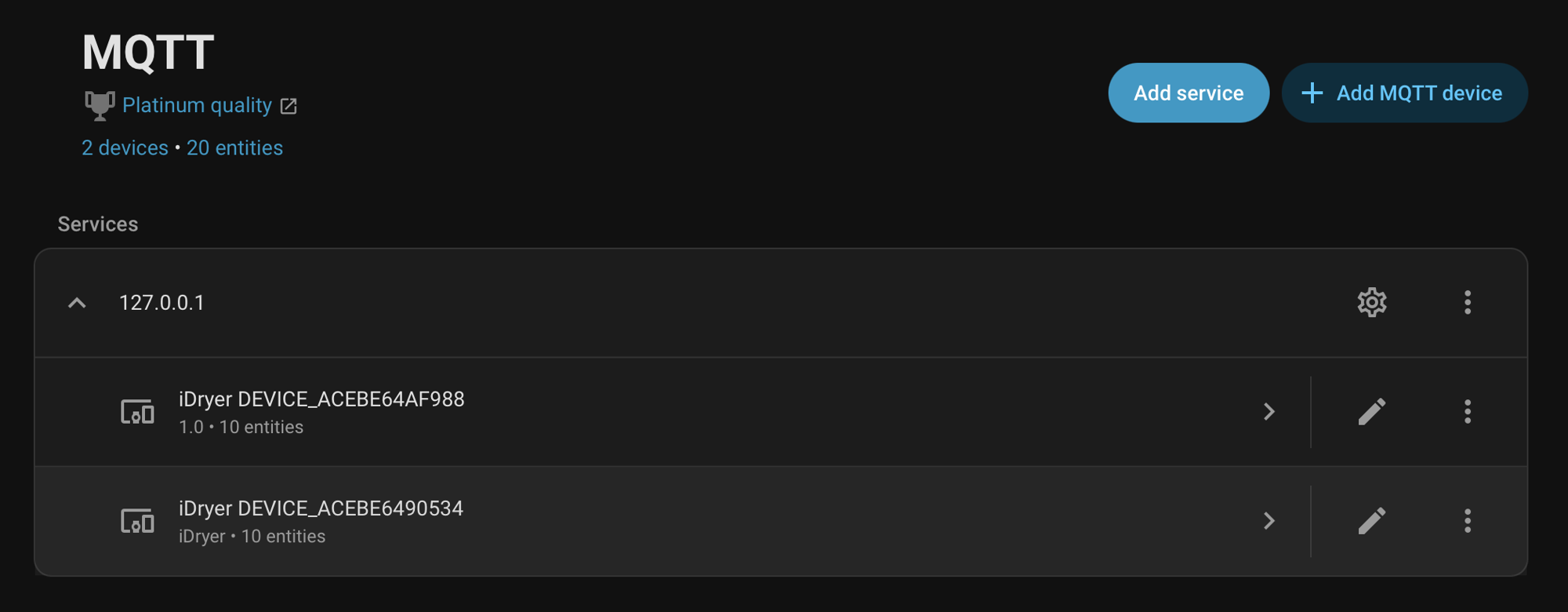
Haz clic en el dispositivo deseado.
Paso 5. Control y estado
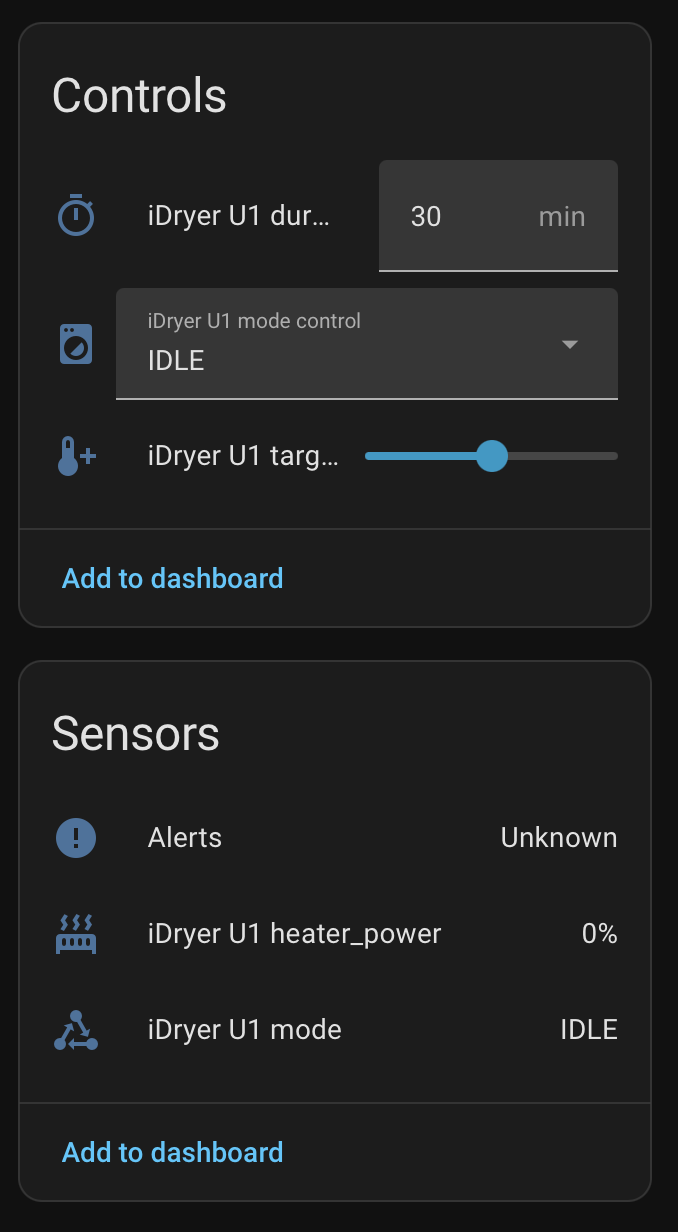
En la página del dispositivo hay dos bloques:
- Controls — elementos de control:
iDryer U1 duration— duración en minutosiDryer U1 mode control— modo (IDLE/DRYING/STORAGE)iDryer U1 target temp— temperatura objetivo (deslizador)- Sensors — valores reales. La composición depende del tipo de dispositivo (
Configdetermina los sensores publicados): - iHeater Link:
heater_power,mode,alerts - Storage Link: lo mismo más
temperature,humidity
Para iniciar calefacción:
- Establece la temperatura objetivo con el deslizador.
- Establece la duración.
- Selecciona modo
DRYINGoSTORAGEen el selector.
Para detener — cambia el selector a IDLE.
Note
Los valores target temp y duration primero se guardan en el dispositivo como «pendientes», el inicio real ocurre al seleccionar el modo. Esto permite establecer parámetros en cualquier orden e iniciar con una acción.
Qué sucede bajo el capó
- Discovery (creación de entity en HA UI con iconos correctos) — se publica automáticamente al conectarse al broker HA. La composición se determina por las banderas
Config.hasXxx— los sensores faltantes no aparecen como fantasmas. - State (valores actuales) — se publica en tópicos HA cada 5 segundos en paralelo con la publicación en el portal.
- Comandos (
set_temp/set_duration/set_mode) — van de HA → broker MQTT → dispositivo → se recogen enRequesty pasan por la misma ruta que los comandos del portal. Sin ramas específicas de HA en el código del producto.
Diagnóstico
| Síntoma | Qué verificar |
|---|---|
| El dispositivo no aparece en HA | En el dispositivo en el portal — Home Assistant → Habilitado: sí. El campo ha.state en integrations/status debe ser online. |
| Discovery se publica pero la tarjeta está vacía | Espera 5–10 segundos después de la primera conexión. Si los valores no aparecen — verifica que el broker MQTT no pierda mensajes retained. |
| Los botones de control no responden | Verifica command_topic de Discovery — el tópico debe coincidir con idryer/{serial}/U1/set_mode etc. |
| Sensores fantasma con valor Unknown | Viejos retained Discovery de la versión anterior del firmware. Después de actualizar, espera el siguiente ciclo de publicación Discovery o limpia los retained: mosquitto_pub -t 'homeassistant/.../config' -n -r. |