Klipper: Instalación de firmware
En esta página se describe la instalación del firmware Klipper en el controlador iDryer Unit (MCU en RP2040).
La instalación del firmware se realiza en dos pasos:
- Instalación del cargador de arranque Katapult — permite reprogramar Klipper a través de USB sin entrar en modo BOOT.
- Instalación de Klipper a través de Katapult.
Requisitos
- Host con Klipper instalado (Raspberry Pi o equivalente).
- Cable USB para transferencia de datos.
- Acceso SSH a la terminal del host.
Parte 1: Instalación de Katapult
1. Preparación del entorno
Asegúrese de que el sistema esté actualizado e instale las dependencias:
sudo apt update
sudo apt install git build-essential gcc-arm-none-eabi libnewlib-arm-none-eabi \
  libstdc++-arm-none-eabi-newlib cmake python3 python3-pip python3-serial \
  usbutils dfu-util
2. Descargar Katapult
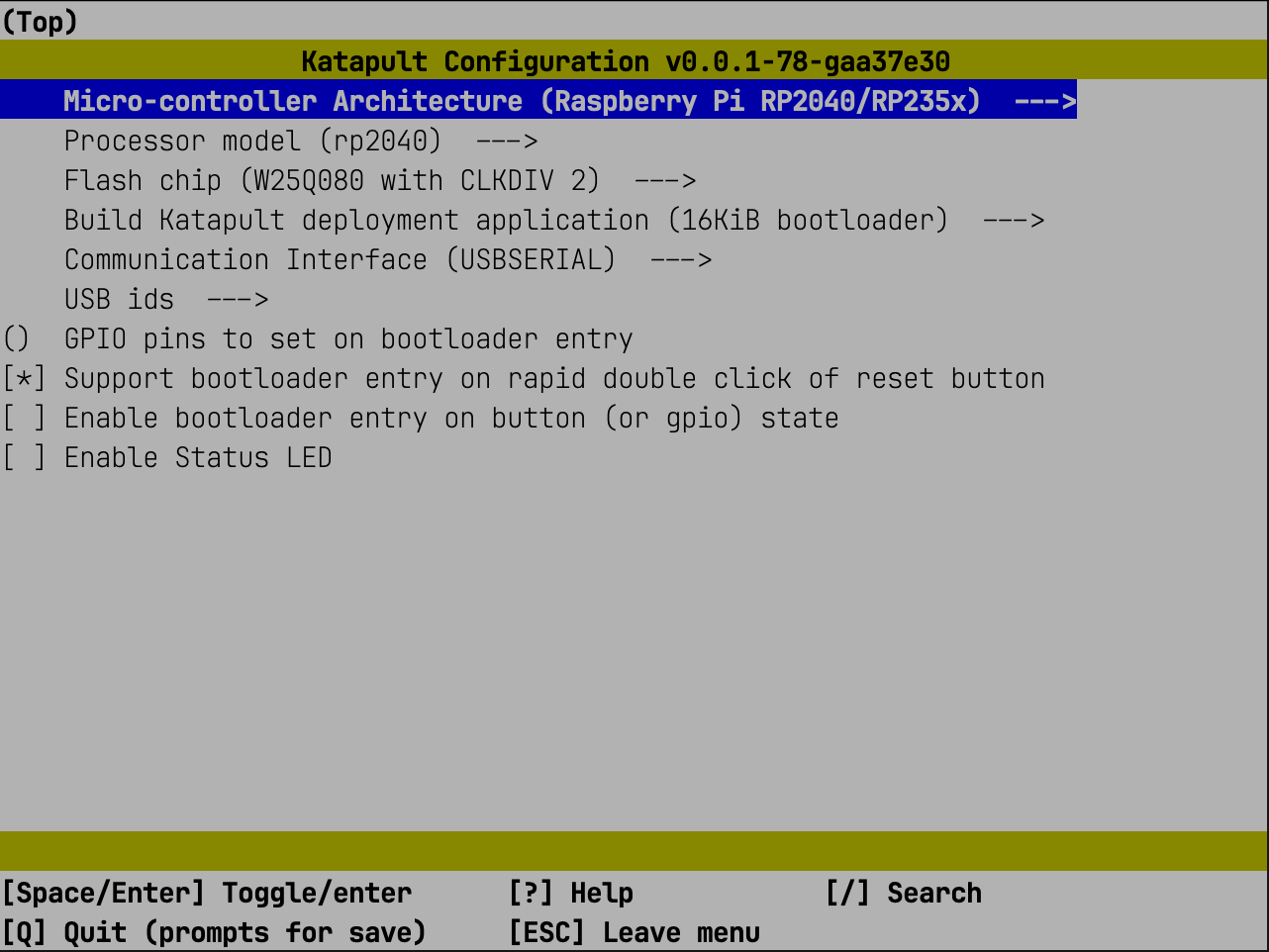
3. Configuración de compilación
Seleccione los parámetros de acuerdo con la captura de pantalla:
Importante
Asegúrese de que la configuración se haya elegido correctamente. Sobrescribir el cargador de arranque con una compilación incorrecta inutilizará el dispositivo – se requiere un programador para la recuperación.
4. Compilación
5. Poner el controlador en modo BOOT
Ejecute uno de los siguientes procedimientos:
- Mantenga
BOOTpresionado, conecte USB, suelteBOOT(con USB desconectado). - Mantenga
BOOTpresionado, presioneRESETbrevemente, suelteBOOT.
6. Determinar el ID USB del controlador
La salida mostrará una línea como esta:
7. Programar Katapult
Parte 2: Instalación de Klipper
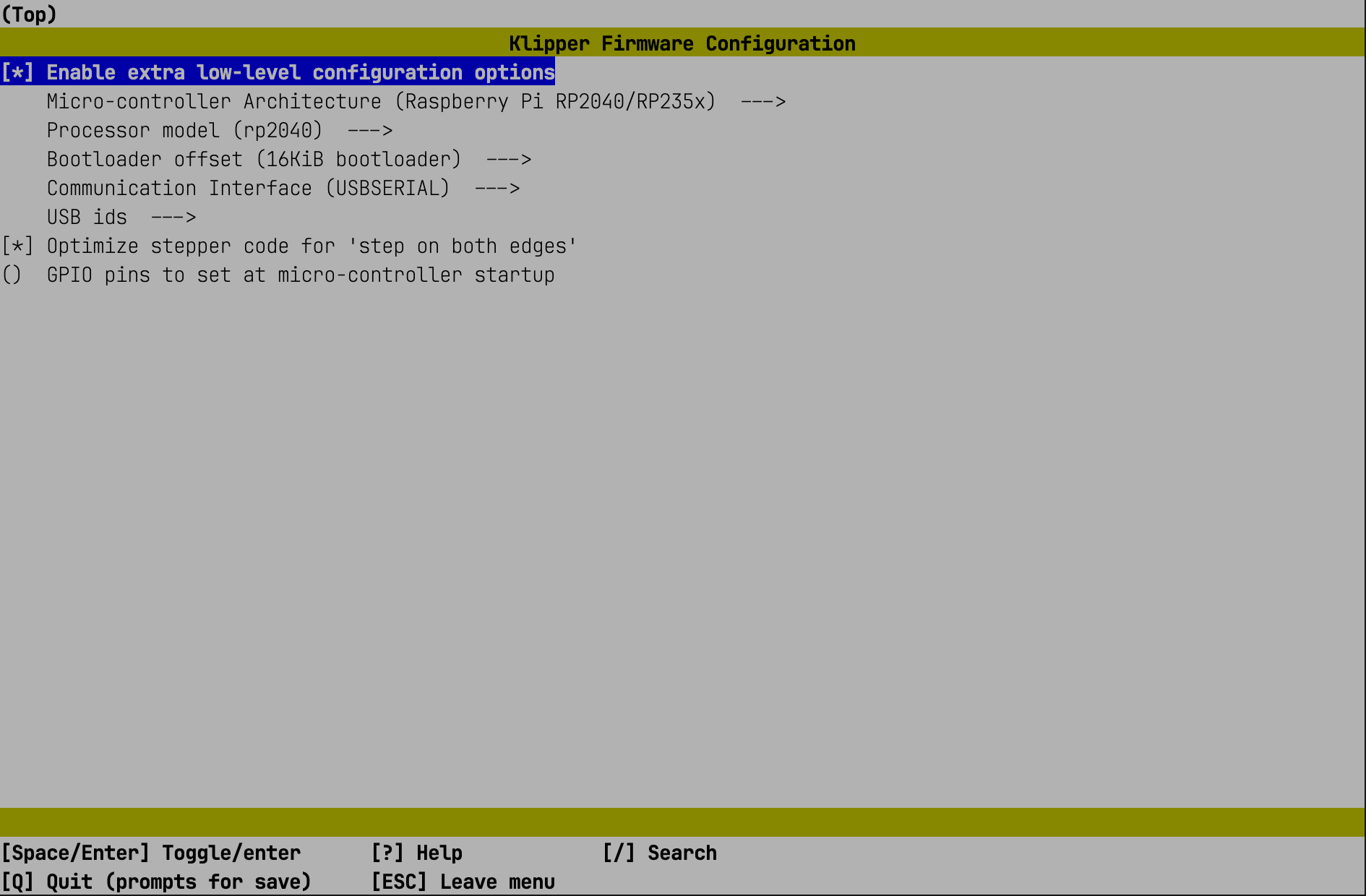
8. Configuración de compilación de Klipper
Seleccione los parámetros de acuerdo con la captura de pantalla:
9. Compilar Klipper
10. Instalar la biblioteca de Python
11. Determinar el ID serie
Reconecte USB o presione RESET, espere a que aparezca el dispositivo:
Resultado esperado:
12. Programar Klipper a través de Katapult
cd ~/katapult/scripts
python3 flashtool.py -d /dev/serial/by-id/usb-katapult_rp2040_XXXXXXXXXXXXXXXX-XXXX
13. Verificar el resultado
Si la programación fue exitosa, el ID del dispositivo contendrá Klipper:
Siguiente paso
Instalación de los archivos de configuración iDryer – sección «Configuración».