iHeater Link mit Home Assistant verbinden
iHeater Link veröffentlicht ein Gerät in Home Assistant über MQTT Discovery: HA erstellt automatisch eine Karte mit echten Sensoren und Steuerelementen (Zieltemperatur, Dauer, Modus IDLE/DRYING/STORAGE).
Note
Das Gerät wird nicht unter Settings → Devices & services → Discovered angezeigt. iHeater Link verwendet MQTT Discovery, nicht UPnP/zeroconf. In Home Assistant muss die MQTT-Integration bereits hinzugefügt sein und auf Ihren Broker verweisen.
Voraussetzungen
- MQTT-Broker (z. B. Mosquitto Add-on) läuft in HA oder ist im Netzwerk verfügbar.
- In HA ist die MQTT-Integration mit dem Broker hinzugefügt und konfiguriert.
- iHeater Link hat über das Portal den Befehl
link_integration {type:"ha"}erhalten und eine Verbindung zu demselben Broker hergestellt.
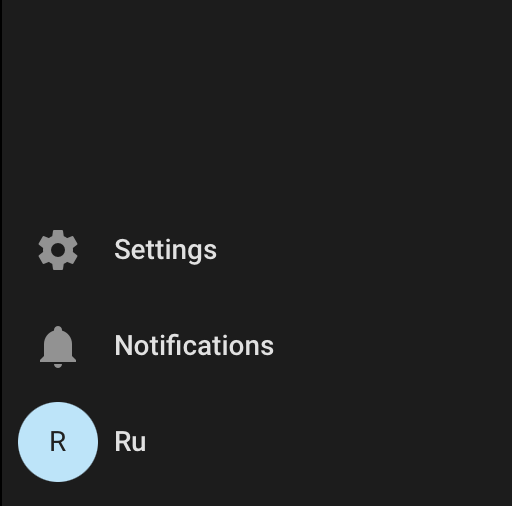
Schritt 1. Einstellungen öffnen
Klicken Sie unten im Seitenmenü von Home Assistant auf Settings.
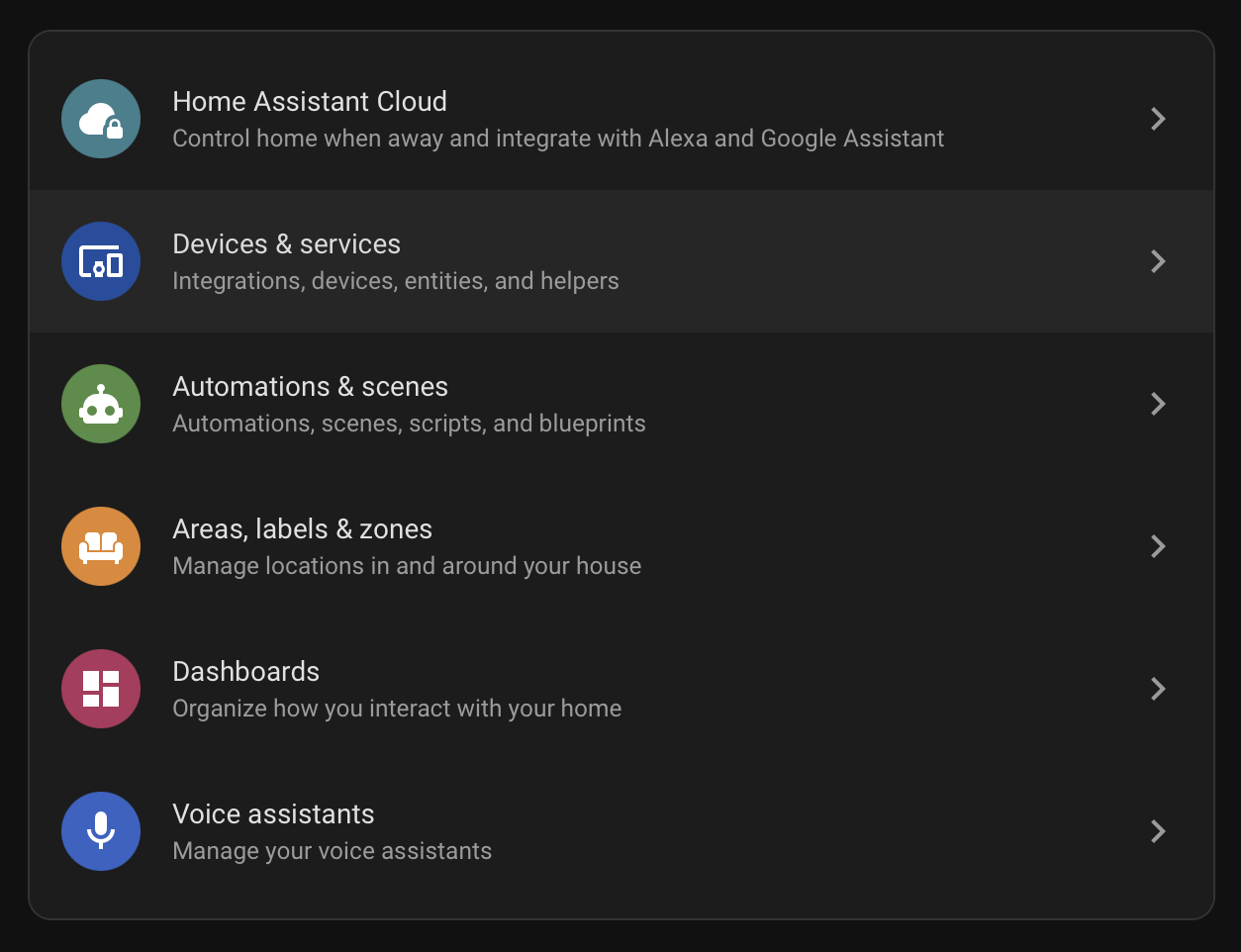
Schritt 2. Zu Devices & services navigieren
Wählen Sie Devices & services in der Liste der Einstellungsabschnitte.
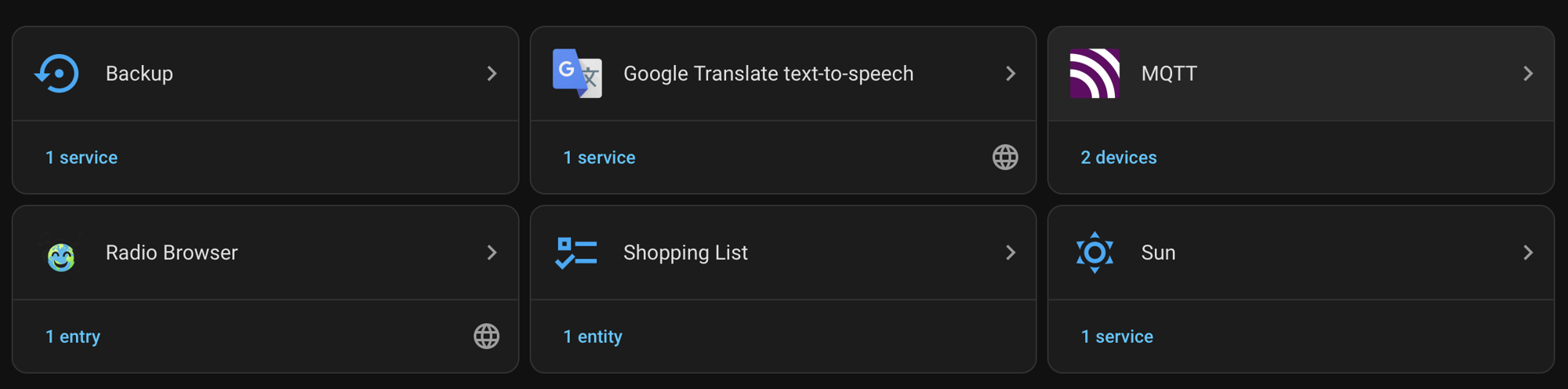
Schritt 3. MQTT-Integration öffnen
Suchen Sie in der Liste der Integrationen die Karte MQTT. Darunter finden Sie einen Zähler der verbundenen Geräte.
Schritt 4. iDryer-Gerät finden
Erweitern Sie auf der Integrationenseite im Abschnitt Services den Broker-Knoten (127.0.0.1 oder die Adresse Ihres Brokers). Darunter sind iDryer-Geräte mit ihren Seriennummern aufgeführt, z. B. DEVICE_*.
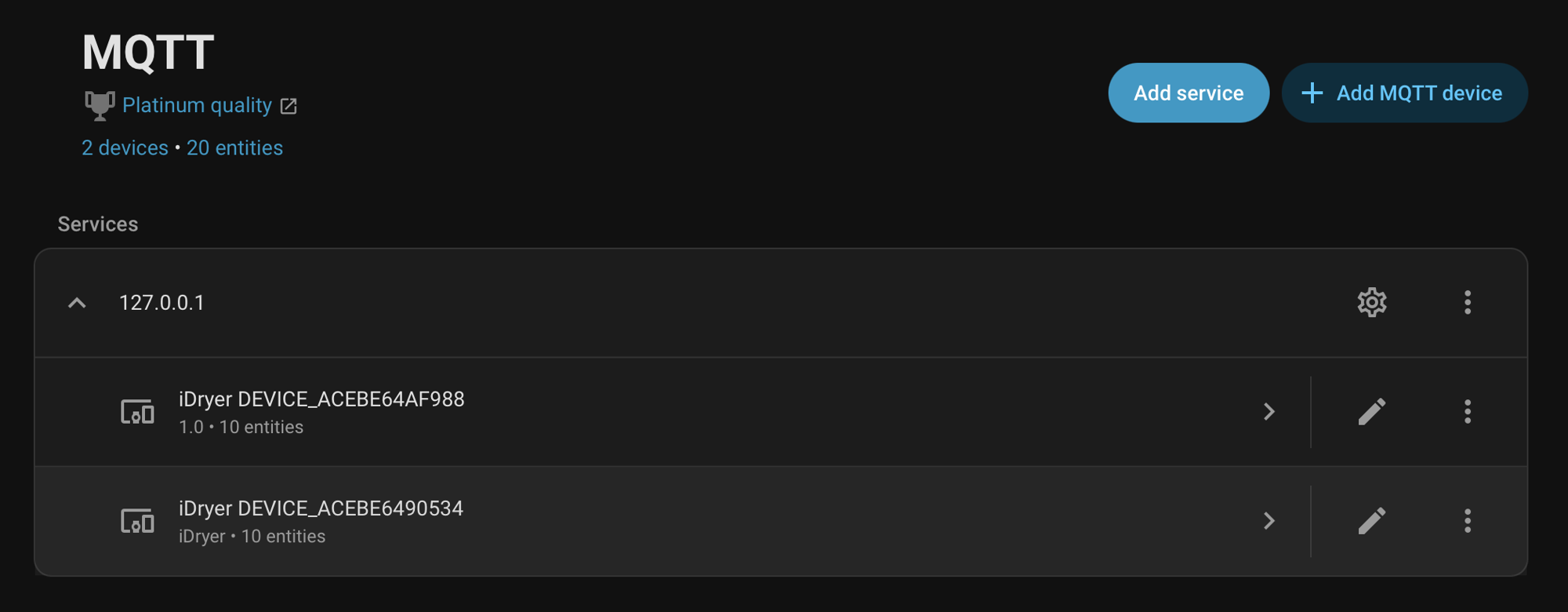
Klicken Sie auf das gewünschte Gerät.
Schritt 5. Verwaltung und Status
Auf der Gerätoseite gibt es zwei Blöcke:
- Controls — Steuerelemente:
iDryer U1 duration— Dauer in MinuteniDryer U1 mode control— Modus (IDLE/DRYING/STORAGE)iDryer U1 target temp— Zieltemperatur (Schieberegler)- Sensors — aktuelle Werte. Die Zusammensetzung hängt vom Gerätetyp ab (
Configdefiniert die veröffentlichten Sensoren): - iHeater Link:
heater_power,mode,alerts - Storage Link: das gleiche plus
temperature,humidity
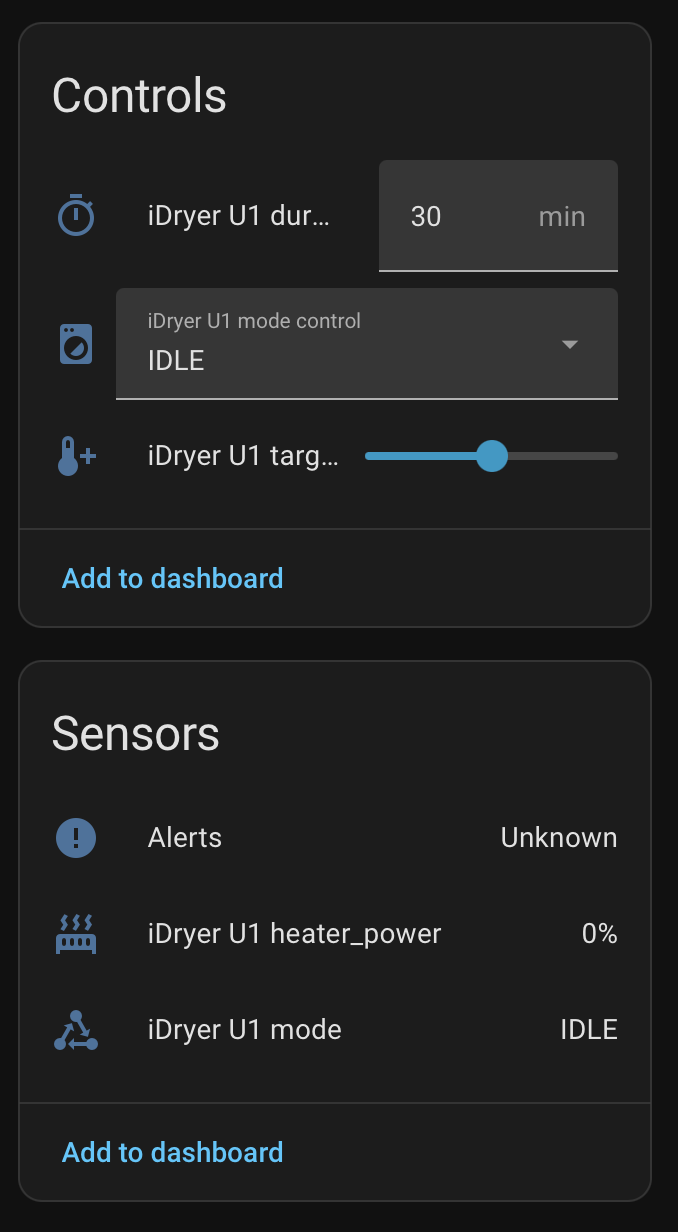
Um das Heizen zu starten:
- Stellen Sie die Zieltemperatur mit dem Schieberegler ein.
- Stellen Sie die Dauer ein.
- Wählen Sie den Modus
DRYINGoderSTORAGEin der Auswahl.
Zum Stoppen wechseln Sie die Auswahl auf IDLE.
Note
Die Werte target temp und duration werden zunächst auf dem Gerät als "ausstehend" gespeichert. Der eigentliche Start erfolgt bei Auswahl des Modus. Dies ermöglicht das Festlegen von Parametern in beliebiger Reihenfolge und das Starten mit einer Aktion.
Was unter der Haube passiert
- Discovery (Erstellen einer Entity in der HA UI mit den richtigen Symbolen) — wird automatisch beim Verbinden mit dem HA-Broker veröffentlicht. Die Zusammensetzung wird durch die Flags
Config.hasXxxbestimmt — fehlende Sensoren erscheinen nicht als Phantome. - State (aktuelle Werte) — wird alle 5 Sekunden in HA-Topics veröffentlicht, parallel zur Veröffentlichung im Portal.
- Commands (
set_temp/set_duration/set_mode) — gehen von HA → MQTT-Broker → Gerät → werden inRequestgesammelt und durchlaufen denselben Weg wie Portal-Befehle. Keine HA-spezifischen Zweige im Produktcode.
Fehlerbehebung
| Symptom | Was zu überprüfen ist |
|---|---|
| Gerät wird nicht in HA angezeigt | Überprüfen Sie auf dem Gerät im Portal: Home Assistant → Enabled: yes. Das Feld ha.state in integrations/status sollte online sein. |
| Discovery ist veröffentlicht, aber die Karte ist leer | Warten Sie 5–10 Sekunden nach der ersten Verbindung. Wenn Werte nicht angezeigt werden — überprüfen Sie, ob der MQTT-Broker keine Retained-Nachrichten verliert. |
| Steuerschaltflächen reagieren nicht | Überprüfen Sie das command_topic aus Discovery — das Topic sollte mit idryer/{serial}/U1/set_mode usw. übereinstimmen. |
| Phantom-Sensoren mit dem Wert Unknown | Alte Retained Discovery von der vorherigen Firmwareversion. Nach dem Update warten Sie entweder auf den nächsten Discovery-Veröffentlichungszyklus oder löschen Sie Retained: mosquitto_pub -t 'homeassistant/.../config' -n -r. |