Configuração do Klipper para iHeater Link
Para que serve
Este recurso foi desenvolvido para impressoras Klipper com sistemas fechados: Creality, Qidi, Flashforge e outros modelos modernos, onde o usuário não consegue compilar e instalar o firmware iHeater para trabalhar diretamente com o Klipper.
Arquivos de configuração normais do Klipper e macros G-code personalizadas geralmente estão disponíveis. Portanto, iHeater Link utiliza um caminho mais simples: ele se conecta à mesma rede Wi-Fi que a impressora, lê as variáveis da macro Klipper personalizada e transmite a temperatura alvo para o controlador iHeater.
No lado da impressora, você precisa apenas adicionar algumas macros G-code. Elas aceitam comandos de temperatura de câmara padrão M141 e M191 e armazenam a temperatura alvo em VIRTUAL_CHAMBER.
O esquema resultante:
Fatiador / G-code -> M141 S50 -> Macro Klipper VIRTUAL_CHAMBER.target=50
                                      |
                                      v
Impressora na rede local <- Wi-Fi <- iHeater Link -> linha de sinal -> iHeater
O usuário não precisa obter acesso root ou intervir no firmware interno da impressora. É suficiente ter acesso às macros personalizadas do Klipper.
O que você obterá
M141 S50 -> target = 50 -> iHeater Link ativa o aquecimento
M141 S0  -> target = 0  -> iHeater Link desativa o aquecimento
Muitas impressoras modernas já possuem um sensor de temperatura dentro da câmara. Se esse sensor é fornecido pelo fabricante e visível na configuração do Klipper, ele pode ser usado para transmitir a temperatura real para o portal e iHeater Link. Se não houver sensor, iHeater Link ainda poderá controlar o aquecimento de acordo com a temperatura alvo.
1. Adicione o arquivo de macros
Crie o arquivo virtual_chamber.cfg na configuração do Klipper e inclua-o em printer.cfg:
Conteúdo do virtual_chamber.cfg:
[gcode_macro VIRTUAL_CHAMBER]
variable_target: 0
variable_temperature: -1
variable_has_sensor: 0
gcode:

[gcode_macro M141]
gcode:
  {{ "{%" }} set t = params.S|default(0)|float {{ "%}" }}
  SET_GCODE_VARIABLE MACRO=VIRTUAL_CHAMBER VARIABLE=target VALUE={t}

[gcode_macro M191]
gcode:
  {{ "{%" }} set t = params.S|default(0)|float {{ "%}" }}
  SET_GCODE_VARIABLE MACRO=VIRTUAL_CHAMBER VARIABLE=target VALUE={t}

[gcode_macro CLEAR_VIRTUAL_CHAMBER]
gcode:
  SET_GCODE_VARIABLE MACRO=VIRTUAL_CHAMBER VARIABLE=target VALUE=0
  SET_GCODE_VARIABLE MACRO=VIRTUAL_CHAMBER VARIABLE=temperature VALUE=-1
  SET_GCODE_VARIABLE MACRO=VIRTUAL_CHAMBER VARIABLE=has_sensor VALUE=0
Após salvar, reinicie o Klipper ou execute RESTART.
2. Opcionalmente conecte o sensor da câmara
Abra a configuração da impressora e verifique se há um objeto semelhante a um sensor de temperatura de câmara. Diferentes fabricantes e configurações podem nomeá-lo de forma diferente, por exemplo:
Se esse objeto existir, você pode transmitir a temperatura real para iHeater Link. Adicione o bloco abaixo em virtual_chamber.cfg e substitua heater_generic chamber pelo nome do objeto da sua configuração:
[delayed_gcode UPDATE_VIRTUAL_CHAMBER_TEMP]
initial_duration: 1.0
gcode:
  {{ "{%" }} set t = printer["heater_generic chamber"].temperature|float {{ "%}" }}
  SET_GCODE_VARIABLE MACRO=VIRTUAL_CHAMBER VARIABLE=temperature VALUE={t}
  SET_GCODE_VARIABLE MACRO=VIRTUAL_CHAMBER VARIABLE=has_sensor VALUE=1
  UPDATE_DELAYED_GCODE ID=UPDATE_VIRTUAL_CHAMBER_TEMP DURATION=2.0
Por exemplo, se o seu sensor for descrito como [temperature_sensor enclosure], a linha de leitura de temperatura deve fazer referência a printer["temperature_sensor enclosure"].temperature.
Se não houver sensor ou se não tiver certeza, ignore esta etapa. Para controlar o aquecimento, target fornecido pelas macros M141 e M191 é suficiente.
3. Ative a integração Klipper em iHeater Link
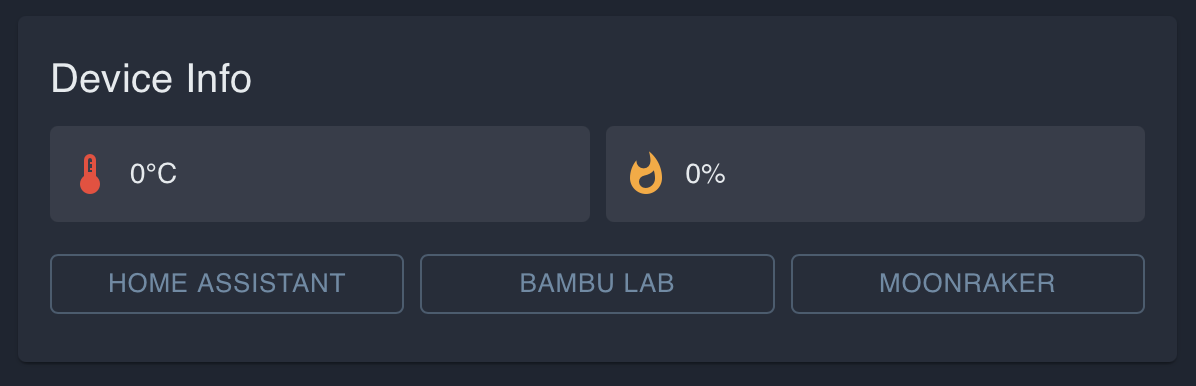
No portal, abra o dispositivo iHeater Link e clique em MOONRAKER no bloco Device Info. Na interface, este nome é usado para impressoras Klipper.
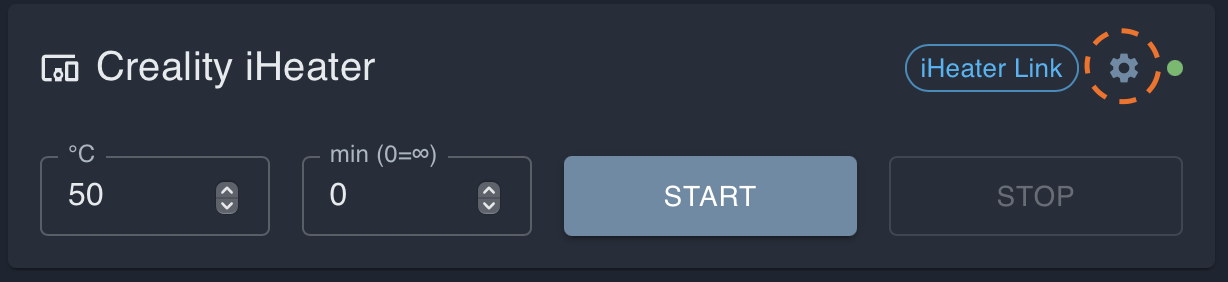
Em seguida, clique no ícone de engrenagem no cartão do dispositivo, abra as configurações de conexão e ative MOONRAKER.
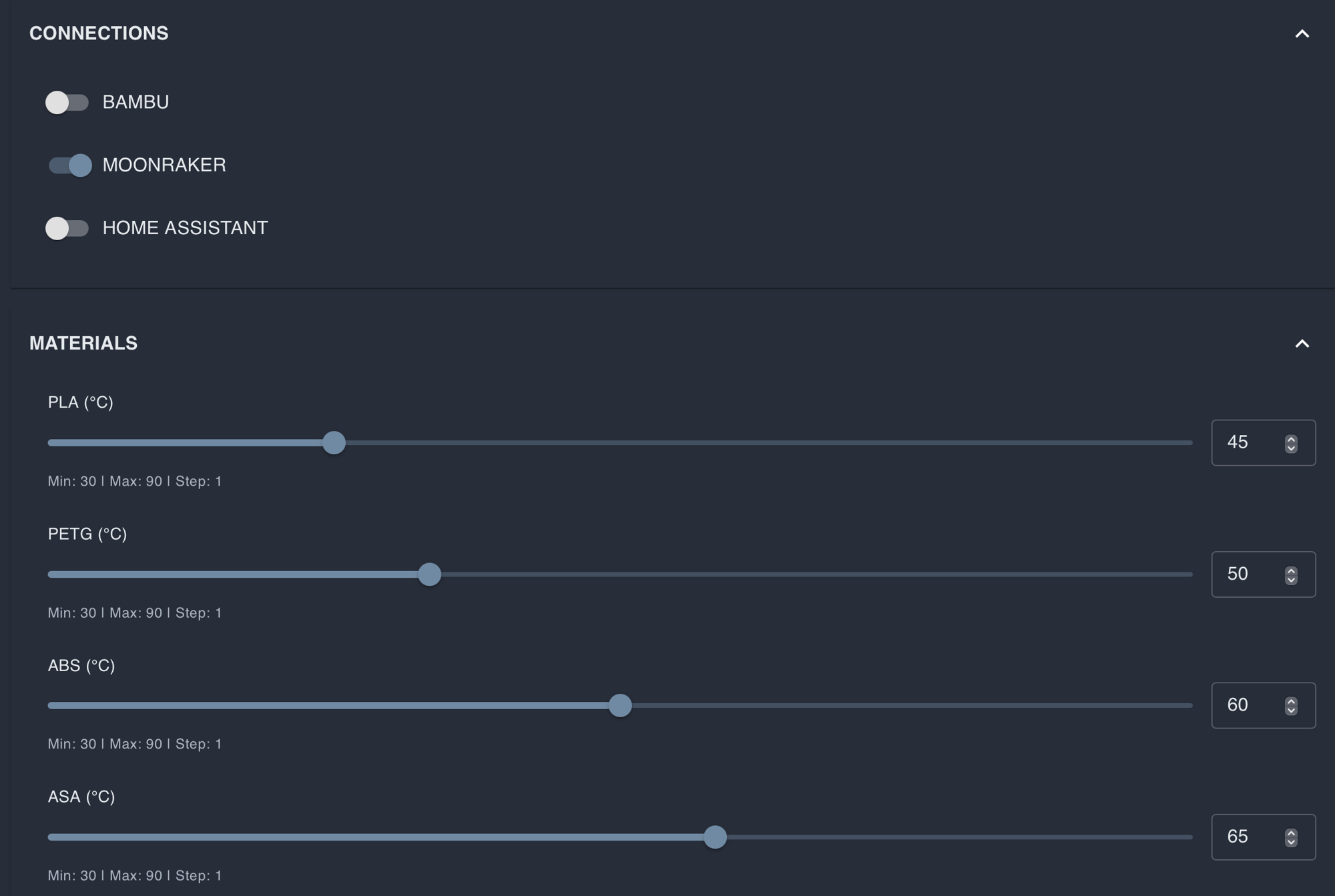
Retorne às configurações de MOONRAKER, especifique o endereço IP da impressora e salve as configurações.
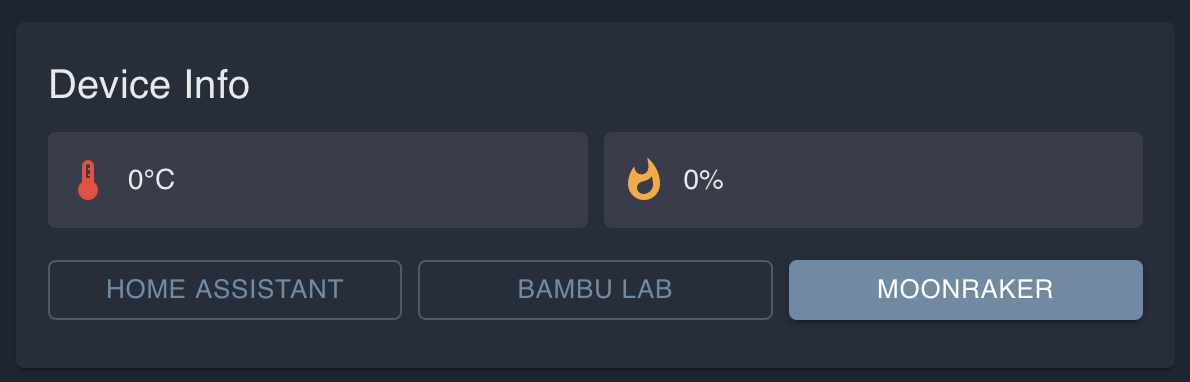
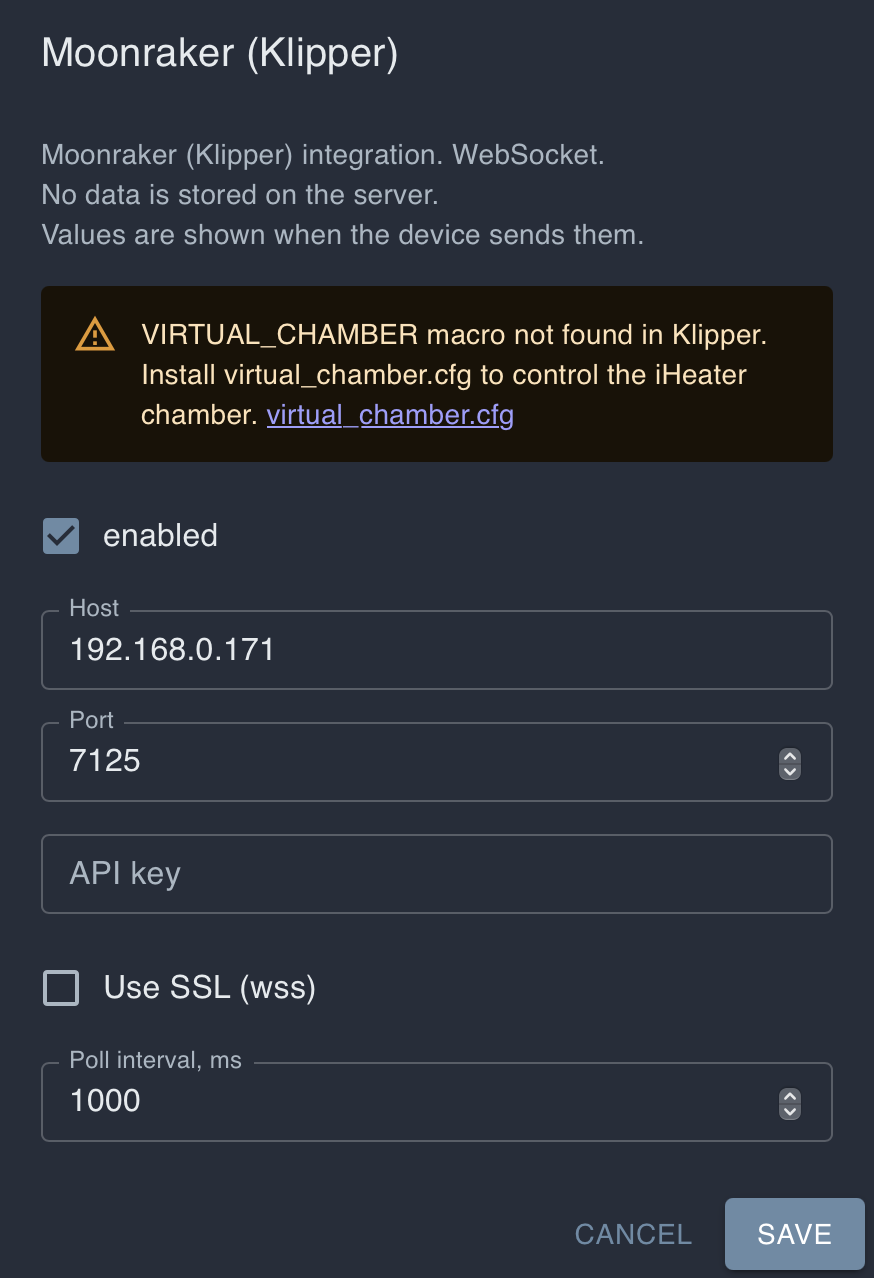
Geralmente, esses parâmetros são suficientes:
- Host: endereço IP da impressora na rede local;
- Port:
7125; - API key: deixe em branco se a impressora não o exigir;
- Use SSL (wss): desativado para conexão local comum;
- Poll interval:
1000.
Após salvar, iHeater Link começará a ler VIRTUAL_CHAMBER.target do Klipper e transmiti-lo para iHeater.
4. Controle manual a partir do portal
O aquecimento pode ser ativado sem um fatiador: defina a temperatura da câmara no cartão do dispositivo e clique em START. No campo de tempo, você pode especificar a duração do aquecimento em minutos. Se deixar o tempo em 0, iHeater funcionará sem limite de tempo até você clicar em STOP ou enviar um comando de desativação.
5. Verifique o funcionamento das macros
No console do Klipper, execute:
iHeater Link deve receber target=50 e ativar o aquecimento de iHeater.
Em seguida, execute:
Target se torna 0 e iHeater Link desativa o aquecimento.
6. Configure o fatiador
O fatiador não precisa saber sobre VIRTUAL_CHAMBER. Ele deve enviar comandos de temperatura de câmara padrão:
M141 S{T}— definir temperatura da câmara sem espera;M191 S{T}— definir temperatura da câmara com espera.
As macros Klipper interceptarão esses comandos e registrarão o valor em VIRTUAL_CHAMBER.target.
OrcaSlicer / Bambu Studio
A temperatura da câmara é definida no perfil de filamento:
Por exemplo:
- ABS / ASA:
40-50 °C; - PLA:
0 °C.
Verifique o início do G-code. Deve aparecer uma linha semelhante a:
PrusaSlicer / SuperSlicer
Se há um campo de temperatura de câmara no perfil, use-o. Se o campo não existir, adicione o comando manualmente no Start G-code:
7. Certifique-se de desativar o aquecimento no final da impressão
Após o término da impressão, o target não é redefinido automaticamente. Adicione ao End G-code:
ou:
Isso redefinirá VIRTUAL_CHAMBER.target para 0, após o qual iHeater Link desativará iHeater.